

En esta guía13 apartados
Respuesta rápida
Para teletrabajar, lo que necesitas es estabilidad en tu mesa, no más megas. Si puedes llevar un cable del router al ordenador, hazlo: es lo mejor y lo más barato. Si no puedes, el TP-Link TL-WPA8631P KIT lleva la red por los enchufes hasta tu despacho y te da tres puertos para conectar el portátil por cable.
Si toda la casa va floja, un Mesh como el TP-Link Deco X1500 cubre el despacho y el resto. Si en casa hay más gente usando internet a la vez, un router con priorización como el TP-Link Archer AX55 pone tu portátil primero. Y si un corte de fibra te cuesta dinero, un router 4G de respaldo como el TP-Link Archer MR550 te mantiene conectado.
Qué necesita de verdad una videollamada
Menos de lo que parece. Microsoft indica en su documentación de Teams que el vídeo en reuniones, en su mejor calidad, usa del orden de 4 Mbps de subida y 4 Mbps de bajada por equipo. Cualquier fibra actual va sobrada.
Lo que rompe una reunión es otra cosa: la latencia y su variación, y los paquetes que se pierden por el camino. Eso se nota en voz robótica, imagen congelada o cortes. Y casi siempre nace en el tramo WiFi entre el router y tu mesa. Lo explicamos a fondo en WiFi para teletrabajo y, si ya tienes el ping alto, en ping alto por WiFi.
Microsoft también da dos pistas útiles para casa: la banda de 5 GHz es más adecuada para el audio y el vídeo en tiempo real, y las VPN pueden añadir latencia y variación. Si tu empresa usa VPN, parte del problema puede no ser tu red.
Antes de comprar: localiza el problema
- Mide en tu mesa, no junto al router, con el test de velocidad.
- Prueba junto al router. Llévate el portátil y repite una videollamada. Si allí va bien, es cobertura.
- Prueba por cable, aunque sea un rato con un cable largo. Si por cable va perfecto, la solución es llevar la red a tu mesa.
- Fíjate en la hora. Si solo falla cuando en casa hay más gente conectada, lo tuyo es priorizar, no cubrir.
- Prueba sin VPN, si tu empresa te deja. Si sin ella va bien, el cuello de botella no es tu WiFi.
Cada respuesta apunta a una compra distinta, y a veces a ninguna.
Cómo hemos elegido
No hemos probado estos equipos en casa ni en laboratorio. La selección se basa en tres cosas:
- Datos oficiales de cada fabricante, leídos en su ficha técnica. Nada sale del título de la tienda ni de opiniones de compradores.
- Que se vendan hoy en España, nuevos, vendidos o enviados por Amazon o por la tienda oficial de la marca.
- Que encajen con el caso concreto de esta guía, aunque eso signifique recomendar algo más barato o decirte que no compres nada.
Las cifras en Mbps de las cajas son máximos teóricos. TP-Link explica en su ayuda que la velocidad real por WiFi ronda el 40 % o el 50 % de la velocidad de enlace. Sirven para comparar modelos entre sí, no para saber qué vas a medir en el sofá.
Comparativa
| Criterio | TP-Link TL-WPA8631P KIT | TP-Link Deco X1500 | TP-Link Archer AX55 | TP-Link Archer MR550 |
|---|---|---|---|---|
| Tipo | PLC con WiFi | Mesh, pack de 2 | Router WiFi 6 | Router 4G con SIM |
| Resuelve | Llevar la red a la mesa | Cobertura en toda la casa | Prioridad frente a otros usos | Cortes de la fibra |
| WiFi | WiFi 5, AC1200 | WiFi 6, AX1500 | WiFi 6, AX3000 | WiFi 5, AC1200 |
| Puertos | 3 Gigabit en el adaptador WiFi | 2 Gigabit por unidad | 1 WAN + 4 LAN Gigabit | 1 WAN/LAN + 3 LAN Gigabit |
| Función clave | Cable por los enchufes | Red única | Priorización de dispositivos QoS | Respaldo WAN con 4G |
| Gama | Entrada media | Entrada | Media | Media |
TP-Link TL-WPA8631P KIT: la red por cable hasta tu mesa
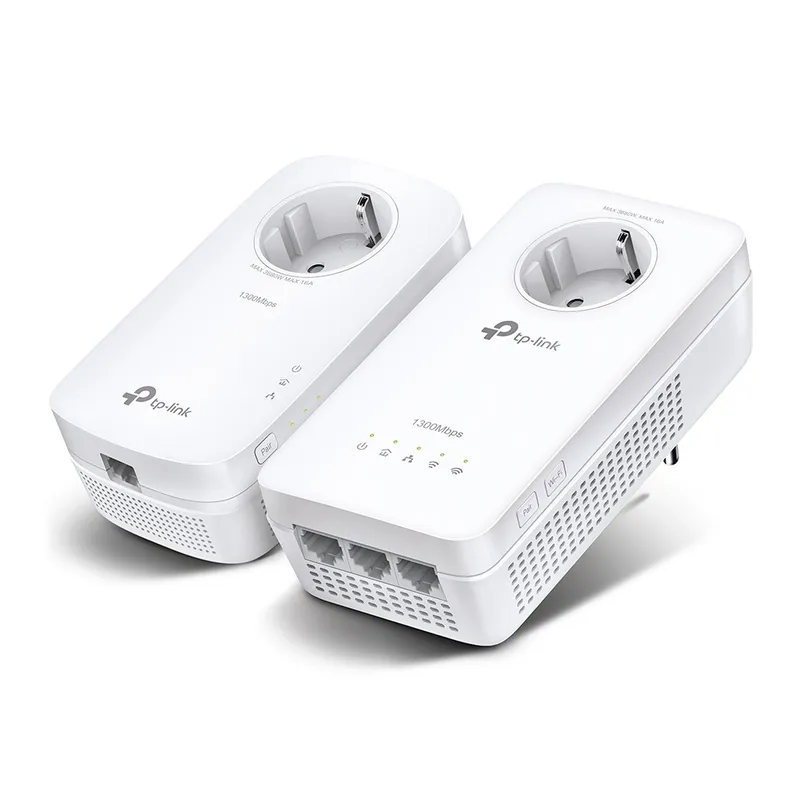
Es un kit PLC de dos adaptadores, HomePlug AV2. Declara hasta 1300 Mbps por la red eléctrica y, en el adaptador que va a tu despacho, WiFi AC1200 (867 Mbps en 5 GHz y 300 en 2,4) y tres puertos Gigabit. Tiene enchufe incorporado con filtro de ruido y es compatible con EasyMesh y OneMesh.
Por qué lo ponemos primero: resuelve el caso más común del teletrabajo, que es un despacho en otra habitación. Conectas el portátil o la base del portátil por cable al adaptador, y los otros dos puertos te sirven para la impresora o un segundo equipo. Y si alguna vez trabajas desde el sofá, el adaptador también emite WiFi.
Para quién sí: despachos lejos del router, donde no se puede pasar cable y el WiFi llega débil.
Para quién no: el rendimiento depende de tu instalación eléctrica y no se puede prever; los 1300 Mbps son teóricos. Si al enchufarlo va peor que el WiFi, mira por qué el PLC no funciona y, si no mejora, devuélvelo y pasa al Mesh. Enchúfalo siempre a la pared, nunca a una regleta.
Ver precio en Amazon Enlace de afiliado: comprueba precio y vendedor en la tienda.
TP-Link Deco X1500: si toda la casa va floja
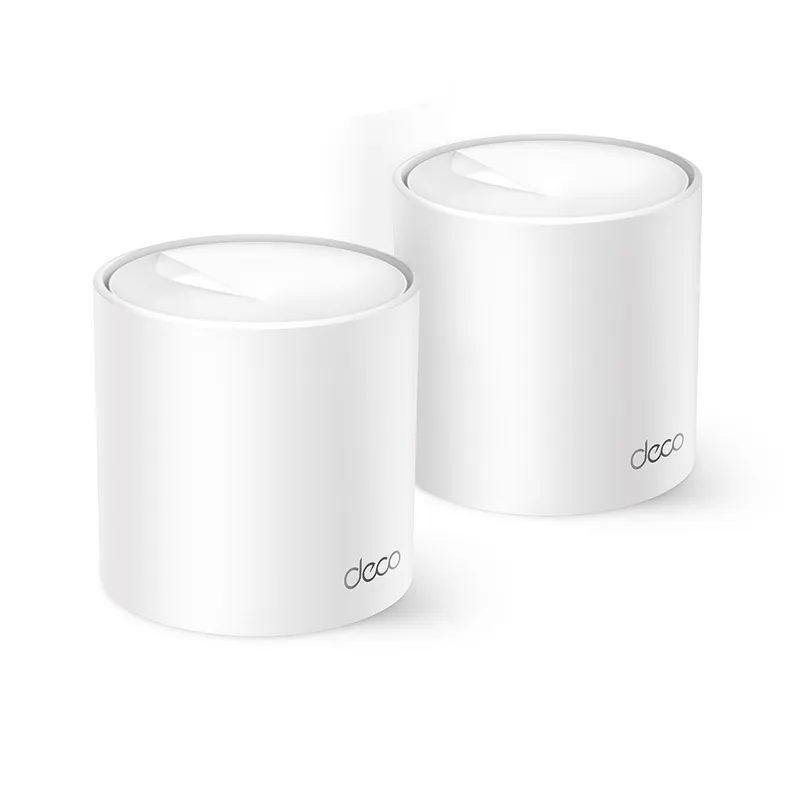
Mesh WiFi 6 de clase AX1500, con 1201 Mbps en 5 GHz, 300 en 2,4 (WiFi 4, según la ficha) y dos puertos Gigabit por unidad. TP-Link lo recomienda para casas de 2 a 4 dormitorios con el pack de dos.
Si no solo falla tu mesa sino media casa, un Mesh lo resuelve de una vez. Un truco útil para teletrabajar: coloca el segundo nodo en tu despacho y conecta el ordenador por cable a su puerto libre. Tendrás la estabilidad del cable en la mesa y buen WiFi en el resto.
Para quién sí: pisos y casas con varias zonas flojas, donde el despacho es una de ellas.
Para quién no: si solo falla el despacho y tu instalación eléctrica es decente, el PLC es más barato. En casas de varias plantas, mira la guía de casa de dos plantas.
Ver precio en Amazon Enlace de afiliado: comprueba precio y vendedor en la tienda.
TP-Link Archer AX55: si compartes la conexión con más gente
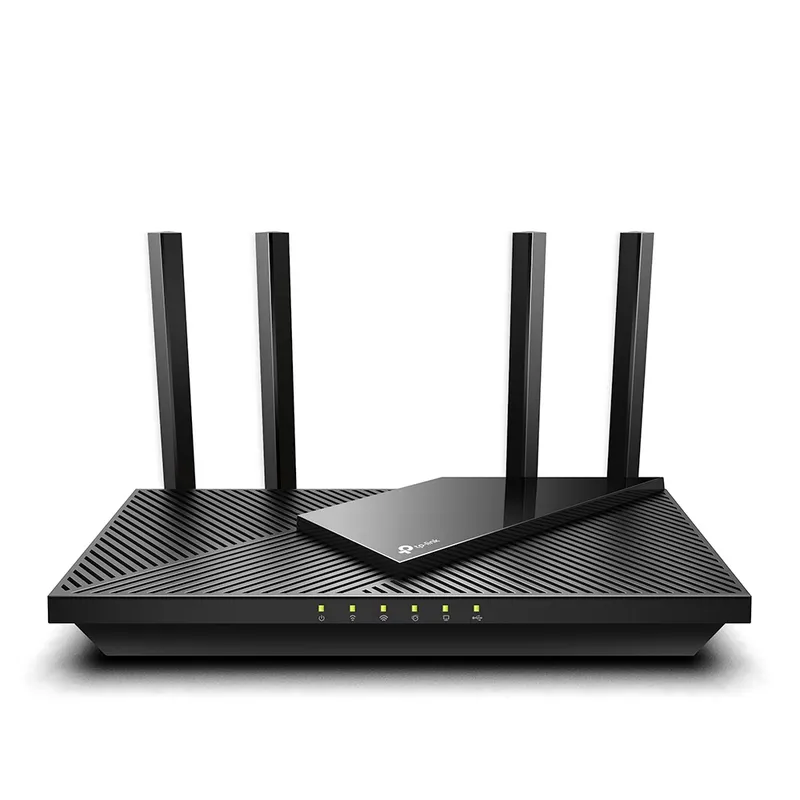
Router WiFi 6 de clase AX3000: 2402 Mbps en 5 GHz y 574 en 2,4, un puerto WAN y cuatro LAN Gigabit, EasyMesh y OneMesh. Su ficha incluye priorización de dispositivos QoS, que permite elegir equipos preferentes para que tengan su conexión reservada.
Microsoft recomienda usar calidad de servicio para que el audio y el vídeo de las llamadas tengan prioridad. En casa, eso se traduce en marcar tu portátil del trabajo como prioritario. Así una consola descargando un juego o alguien viendo series no te corta la reunión.
Para quién sí: casas donde se teletrabaja mientras otros juegan, descargan o ven series, y el router del operador no permite priorizar.
Para quién no: si vives solo o trabajas cuando no hay nadie en casa, la priorización aporta poco. Y va detrás del router del operador: hay que configurarlo en modo punto de acceso o como router bien montado. Lo explicamos en router del operador o router neutro.
Ver precio en Amazon Enlace de afiliado: comprueba precio y vendedor en la tienda.
TP-Link Archer MR550: el respaldo para cuando cae la fibra
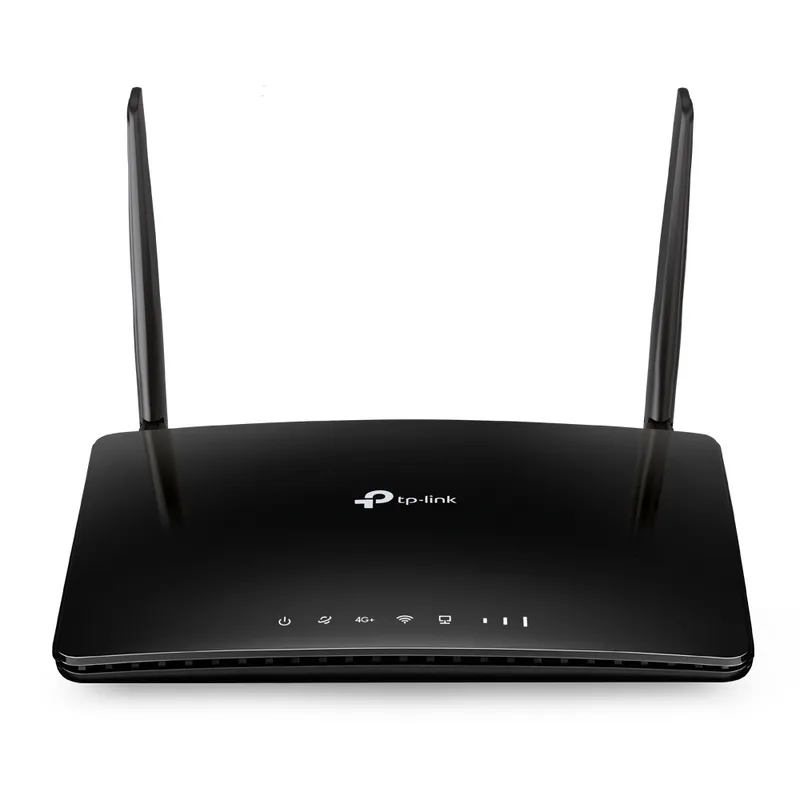
Router 4G+ con ranura para nano SIM, WiFi 5 de doble banda y cuatro puertos Gigabit (uno WAN/LAN y tres LAN). Trae dos antenas externas desmontables y, según su ficha, respaldo WAN: puede usar la conexión por cable como principal y la 4G como reserva.
No mejora tu WiFi. Lo que hace es que un corte de fibra no te deje sin reunión. Con una SIM de datos, cuando la fibra cae la conexión pasa al 4G.
Para quién sí: quien teletrabaja a diario y un corte le supone perder dinero o quedar mal con un cliente, con buena cobertura 4G en casa.
Para quién no: si trabajas desde casa de vez en cuando, compartir datos desde el móvil es suficiente. Y todo depende de la cobertura móvil en tu mesa: compruébala antes. Más detalle en cuándo compensa un router 4G o 5G.
Ver precio en Amazon Enlace de afiliado: comprueba precio y vendedor en la tienda.
Cómo elegir según tu caso
| Tu situación | Lo que encaja |
|---|---|
| Puedes pasar un cable hasta la mesa | Un cable. No compres nada más |
| Despacho lejos del router, sin cable | TP-Link TL-WPA8631P KIT |
| Falla el despacho y otras zonas | TP-Link Deco X1500, con el PC cableado al nodo |
| Se corta cuando otros usan internet | TP-Link Archer AX55 con prioridad para tu equipo |
| Un corte de fibra te cuesta dinero | TP-Link Archer MR550 con SIM de datos |
| Va mal solo con la VPN de la empresa | Ninguno: consulta con tu empresa |
Prepara el puesto antes de comprar
Hay cambios gratis que resuelven muchas reuniones:
- Conecta el portátil a 5 GHz si estás razonablemente cerca del router. Lo tienes en 2,4 o 5 GHz: cuál usar.
- Mueve el router a un sitio más central y alto, fuera de armarios.
- Pausa copias en la nube y actualizaciones durante las reuniones.
- Habla con quien vive contigo: una descarga grande a la hora de tu reunión es la causa más común.
- Cambia el canal si vives en un bloque con muchas redes: cómo cambiar el canal del WiFi.
Si con eso va bien, no necesitas comprar nada.
Preguntas frecuentes
¿Cuánta velocidad necesito para teletrabajar?
Muy poca. Microsoft sitúa el vídeo de Teams en su mejor calidad en torno a 4 Mbps de subida y de bajada por equipo. Lo importante es que la conexión sea estable.
¿PLC o Mesh para el despacho?
Si solo falla el despacho, prueba primero el PLC: es más barato y te da cable en la mesa. Si falla más de una zona, o el PLC no rinde con tu instalación, un Mesh.
¿Un repetidor sirve para teletrabajar?
Puede servir si el despacho está cerca y la señal llega aceptable. Pero añade un salto inalámbrico y puede subir la latencia. Si puedes, conecta el portátil por cable al puerto del repetidor.
¿La VPN de la empresa empeora las videollamadas?
Puede hacerlo. Microsoft indica que las VPN pueden añadir latencia y variación. Compara una llamada con y sin VPN, si tu empresa lo permite.
¿Necesito un router 4G de respaldo?
Solo si un corte te supone un problema serio. Para la mayoría, compartir datos desde el móvil cubre el riesgo. Antes, comprueba la cobertura 4G en tu mesa.
Fuentes
Documentación oficial de cada fabricante consultada el 29 de septiembre de 2026. Las especificaciones de esta página son las que declara cada fabricante: no proceden de pruebas nuestras.
- TP-Link TL-WPA8631P KIT, ficha oficial (se abre en una pestaña nueva)
- TP-Link Deco X1500, ficha oficial (se abre en una pestaña nueva)
- TP-Link Archer AX55, ficha oficial (se abre en una pestaña nueva)
- TP-Link Archer MR550, ficha oficial (se abre en una pestaña nueva)
- Microsoft, preparar la red para Microsoft Teams (se abre en una pestaña nueva)
- TP-Link, qué significan las velocidades de la caja (se abre en una pestaña nueva)
Productos mencionados en esta guía
No copiamos precios porque cambian a menudo: comprueba siempre las condiciones vigentes en la tienda.
Esta página incluye enlaces de afiliación. En calidad de Afiliado de Amazon, obtengo ingresos por las compras adscritas que cumplen los requisitos aplicables. El precio que pagas es el mismo. La selección se basa en las especificaciones oficiales de cada fabricante y en su encaje con el problema descrito, no en la comisión: no hemos probado todos los modelos en laboratorio.
Nuestra elección
TP-Link
TP-Link TL-WPA8631P KIT
Modelo TL-WPA8631P KIT
Kit PLC con WiFi de dos adaptadores, HomePlug AV2. Declara hasta 1300 Mbps por la red eléctrica y WiFi AC1200 (867 Mbps en 5 GHz y 300 Mbps en 2,4 GHz), tres puertos Gigabit en el adaptador con WiFi, enchufe incorporado con filtro de ruido y compatibilidad EasyMesh y OneMesh.
Recomendado
TP-LinkTP-Link Deco X1500
Modelo Deco X1500
Sistema WiFi Mesh de entrada con WiFi 6 de doble banda, clase AX1500. Declara 1201 Mbps en 5 GHz y 300 Mbps en 2,4 GHz, dos puertos Gigabit por unidad y hasta 120 dispositivos.
Recomendado
TP-LinkTP-Link Archer AX55
Modelo Archer AX55
Router WiFi 6 de doble banda, clase AX3000. Declara 2402 Mbps en 5 GHz y 574 Mbps en 2,4 GHz, un puerto WAN Gigabit, cuatro LAN Gigabit, USB 3.0, compatibilidad EasyMesh y OneMesh, WPA3 y modos router y punto de acceso.
Alternativa
TP-LinkTP-Link Archer MR550
Modelo Archer MR550
Router 4G+ (Cat6, hasta 300 Mbps) con ranura nano SIM y WiFi 5 de doble banda, 867 Mbps en 5 GHz y 300 Mbps en 2,4 GHz. Trae dos antenas LTE externas desmontables con conectores SMA-F y cuatro puertos Gigabit.
Cómo trabajamos
Contrastamos cada procedimiento con documentación oficial de operadores y fabricantes. Separamos las especificaciones declaradas de las pruebas propias y actualizamos las guías cuando cambia el equipo.
Ver metodología editorial