
En esta guía13 apartados
Respuesta rápida
Quédate con el router del operador si el WiFi te llega bien a las habitaciones que usas, no juegas online con problemas de NAT y no necesitas funciones especiales. Es lo más sencillo, el soporte técnico lo conoce y no gastas nada.
Compra un router propio si el WiFi del operador es flojo incluso cerca, si tienes muchos dispositivos y notas atascos, si necesitas funciones que el del operador no tiene (VPN, control parental serio, redes separadas) o si tienes dispositivos WiFi 6E o WiFi 7 que el del operador no aprovecha.
En los dos casos, el router del operador casi siempre se queda en casa. La pregunta real no es cuál quitas, sino si añades uno propio detrás y cómo lo configuras.
Qué hace de verdad el router del operador
Antes de decidir, conviene saber qué hay dentro de esa caja. En una instalación de fibra típica en España, el equipo que te deja la compañía hace varias cosas a la vez:
- Recibe la fibra. La parte que convierte la luz en señal de red se llama ONT. En la mayoría de instalaciones actuales va dentro del router; en algunas más antiguas es una cajita separada.
- Hace de router. Reparte direcciones a tus dispositivos y los conecta a internet.
- Da el WiFi. Normalmente en 2,4 y 5 GHz.
- Da el teléfono fijo, si lo tienes contratado y lo enchufas en él.
- Lleva la configuración del operador. Datos de conexión, a veces televisión por IP y actualizaciones remotas.
Un router que compras tú hace muy bien las dos cosas del medio (router y WiFi), pero no suele poder sustituir la primera ni la última sin la colaboración de tu compañía.
Ventajas de quedarte con el del operador
No te cuesta nada. Va incluido en tu contrato.
El soporte técnico lo conoce. Si llamas por una avería, pueden verlo en remoto, reiniciarlo y cambiar ajustes. Con un router propio en medio, muchas veces lo primero que te pedirán es que lo quites para descartar.
Todo funciona desde el primer día. Teléfono fijo, televisión y conexión ya vienen configurados.
Se actualiza solo. El operador suele gestionar su firmware en remoto.
Puede ser suficiente. Si el tuyo es reciente y el WiFi te llega bien, cambiarlo no te aportará nada que notes.
Límites del router del operador
Menos control. Algunos menús vienen recortados o dependen de la app del operador.
WiFi pensado para la media. Se diseña para un piso tipo. En una casa con muchos dispositivos, paredes gruesas o mucho uso simultáneo, puede quedarse corto.
Actualizaciones a su ritmo. Las decide el operador, no tú.
Ubicación fija. Suele instalarse donde entra la fibra, a menudo en un rincón o junto a la puerta, que es el peor sitio para repartir WiFi. Moverlo depende de alargar la fibra o el cable.
Funciones avanzadas limitadas. VPN para entrar en casa, control parental serio, red de invitados bien aislada o reglas por dispositivo no siempre están.
Ventajas de un router propio
Mejor WiFi en la misma ubicación, o donde tú elijas. Puedes ponerlo en el centro de la casa, llevando un cable desde el del operador, y cambiar el punto de emisión cambia mucho el resultado.
Más funciones. Según el modelo: VPN (por ejemplo, WireGuard en los FRITZ!Box o en algunos TP-Link recientes), control parental, protección de dispositivos, redes separadas o posibilidad de montar una red Mesh con otros equipos de la misma familia.
Tecnología más nueva cuando tú quieras. Si tienes dispositivos WiFi 7, puedes aprovecharlos sin esperar a que tu operador cambie el equipo.
Lo conservas si cambias de compañía. Tu red (nombre, contraseña, dispositivos conectados) sigue igual. Solo cambias el aparato del operador que va delante.
Inconvenientes y riesgos de un router propio
Cuesta dinero. Desde la gama de entrada hasta routers de gama alta, y el más caro no es necesariamente el que necesitas.
Hay que configurarlo bien. Si solo lo enchufas detrás del router del operador, sin tocar nada, tendrás doble NAT: dos routers en serie, cada uno con su rango de direcciones. Para navegar no se nota, pero las redirecciones de puertos dejan de funcionar o hay que duplicarlas (lo vemos en abrir puertos en el router), las consolas pueden marcar NAT estricta y los dispositivos de una red no ven a los de la otra.
El soporte del operador se desentiende de tu parte. Si hay un problema dentro de tu red, es cosa tuya.
El teléfono fijo y la televisión pueden complicarse. Si dependen del router del operador, lo prudente es dejarlos enchufados ahí.
Cómo se combinan los dos
Hay tres montajes posibles. De más sencillo a más complicado:
1. Router propio en modo punto de acceso. El del operador sigue de router; el tuyo solo emite WiFi. Conectas un cable de un puerto LAN del operador al tuyo, activas el modo punto de acceso y apagas el WiFi del router del operador. Es la opción que recomendamos a la mayoría: no hay doble NAT y si llamas al soporte puedes volver atrás en un minuto.
2. Router del operador en modo puente o monopuesto, y el tuyo de router. El de la compañía solo recibe la fibra y pasa la conexión al tuyo. Tienes todas las funciones del router nuevo sin doble NAT. Depende de que tu operador ofrezca esa opción y de cómo la active, y conviene saber deshacerlo antes de empezar.
3. Router propio conectado directo a la ONT. Solo si tienes la ONT separada y tu operador te da los datos de conexión. Hay routers pensados para esto: la ficha del FRITZ!Box 4050, por ejemplo, indica que se conecta a un terminal de fibra óptica (ONT) o a un router con ONT integrada. Es el montaje más limpio y el menos habitual.
Tienes el detalle de las dos primeras opciones en Mesh con el router del operador. Aunque la guía habla de Mesh, el procedimiento con un router es el mismo.
¿Puedo quitar el router del operador?
La ley europea está de tu lado en lo básico: el Reglamento (UE) 2015/2120 reconoce el derecho de los usuarios a utilizar los equipos terminales de su elección en su acceso a internet. Pero en la práctica, cada operador tiene su propio procedimiento, y en instalaciones donde la ONT va dentro del router, quitar el equipo supone quedarse sin la parte que recibe la fibra.
Por eso, en la mayoría de hogares lo sensato es no quitarlo, sino poner el tuyo detrás con uno de los dos primeros montajes. Si quieres ir más lejos, consulta con tu operador qué opciones te da antes de desconectar nada.
Tabla para decidir
| Tu situación | Quédate con el del operador | Compra un router propio |
|---|---|---|
| El WiFi va bien donde lo usas | Sí | No hace falta |
| WiFi flojo incluso junto al router | Sí, en modo punto de acceso | |
| Muchos dispositivos y atascos a ciertas horas | Sí, un WiFi 6 de gama media | |
| Una zona o planta sin cobertura | Sí, y añade un Mesh o repetidor | No es la solución principal |
| Juegas online y tienes NAT estricta | Primero revisa puertos y doble NAT | Sí, si lo montas sin doble NAT |
| Necesitas VPN para entrar en casa | Sí | |
| Tienes dispositivos WiFi 7 | Sí, si los usas cerca del router | |
| Fibra de más de 1 Gbps y quieres sacarla por WiFi | Sí, con puerto WAN multigigabit | |
| Teletrabajo con videollamadas estables | Sí, si ya van bien | Sí, si el WiFi es el cuello de botella |
| No quieres complicarte con configuraciones | Sí | Solo en modo punto de acceso |
| Por cable junto al router tampoco llega la velocidad | Sí, y reclama la línea | No servirá |
Qué routers mirar si decides comprar
Si tus dispositivos son WiFi 5 o WiFi 6, un router WiFi 6 de gama media cubre casi cualquier piso. Los tienes con sus datos oficiales en mejores routers WiFi 6. El TP-Link Archer AX55 es la opción equilibrada para la mayoría, y el FRITZ!Box 4050 encaja muy bien si te interesa la VPN o conectarlo a una ONT separada.
Si ya tienes dispositivos WiFi 7, o vas a renovarlos, mira mejores routers WiFi 7, donde explicamos también por qué muchos routers WiFi 7 no tienen banda de 6 GHz.
Y si tu problema no es el router sino que el WiFi no llega a toda la casa, lo que necesitas es un sistema Mesh. Está en mejores sistemas WiFi Mesh.
Qué no hacer
- Devolver o tirar el router del operador. Suele ser un equipo en préstamo, y lo necesitas para recibir la fibra.
- Dejar dos WiFi encendidos con nombres distintos. Tus dispositivos saltarán entre ellos o se quedarán en el peor.
- Enchufar el router nuevo en modo router sin más. Tendrás doble NAT sin saberlo.
- Cambiar la configuración del operador sin apuntar cómo estaba. Si algo falla, necesitas volver atrás rápido.
- Mover el teléfono fijo al router nuevo sin confirmar con tu compañía que es posible.
Preguntas frecuentes
¿Pierdo la garantía o el soporte si pongo un router propio?
El soporte del operador cubre su equipo y la línea. Si hay una avería, te pedirán probar conectado directamente a su router. Con el montaje en punto de acceso, eso es tan fácil como desconectar el tuyo.
¿El router propio me dará más velocidad de internet?
No más de la contratada. Te dará más de esa velocidad por WiFi en tus dispositivos si el WiFi del operador era el límite. Compruébalo antes con el test de velocidad: por cable y por WiFi, junto al router.
¿Qué es mejor, modo punto de acceso o modo puente?
Para la mayoría, punto de acceso: sencillo, sin doble NAT y reversible. El modo puente tiene sentido si necesitas funciones de router del equipo nuevo, como su VPN o su control parental, y tu operador lo permite.
¿Puedo usar el router propio si cambio de compañía?
Sí. Solo tendrás que conectarlo al equipo del operador nuevo. Tu red WiFi seguirá con el mismo nombre y contraseña, y tus dispositivos no notarán el cambio.
¿Y un Mesh en lugar de un router?
Si el problema es que el WiFi no llega a toda la casa, sí: un Mesh reparte la señal desde varios puntos. Si el problema es que el WiFi es flojo incluso cerca, basta un router. Lo explicamos en cómo elegir entre repetidor, PLC, Mesh o router.
¿Dónde pongo el router propio?
Lo más centrado posible en la casa, a media altura y fuera de muebles cerrados. Puedes llevar un cable largo desde el router del operador hasta ese punto. Es de las mejoras más baratas que existen.
Fuentes
Documentación oficial de cada fabricante consultada el 29 de septiembre de 2026. Los datos de producto proceden de las fichas oficiales de cada fabricante y no de pruebas nuestras.
- Reglamento (UE) 2015/2120, sobre internet abierta, artículo 3 (se abre en una pestaña nueva)
- FRITZ!Box 4050, ficha oficial (se abre en una pestaña nueva)
- TP-Link Archer AX55, ficha oficial (se abre en una pestaña nueva)
- TP-Link Archer BE3600, ficha oficial (se abre en una pestaña nueva)
Las opciones concretas de modo puente o monopuesto cambian según el operador y el modelo de router. No las detallamos aquí porque no las hemos podido verificar para todos: consulta a tu compañía antes de activarlas.
Productos mencionados en esta guía
No copiamos precios porque cambian a menudo: comprueba siempre las condiciones vigentes en la tienda.
Esta página incluye enlaces de afiliación. En calidad de Afiliado de Amazon, obtengo ingresos por las compras adscritas que cumplen los requisitos aplicables. El precio que pagas es el mismo. La selección se basa en las especificaciones oficiales de cada fabricante y en su encaje con el problema descrito, no en la comisión: no hemos probado todos los modelos en laboratorio.
Nuestra elección
TP-Link
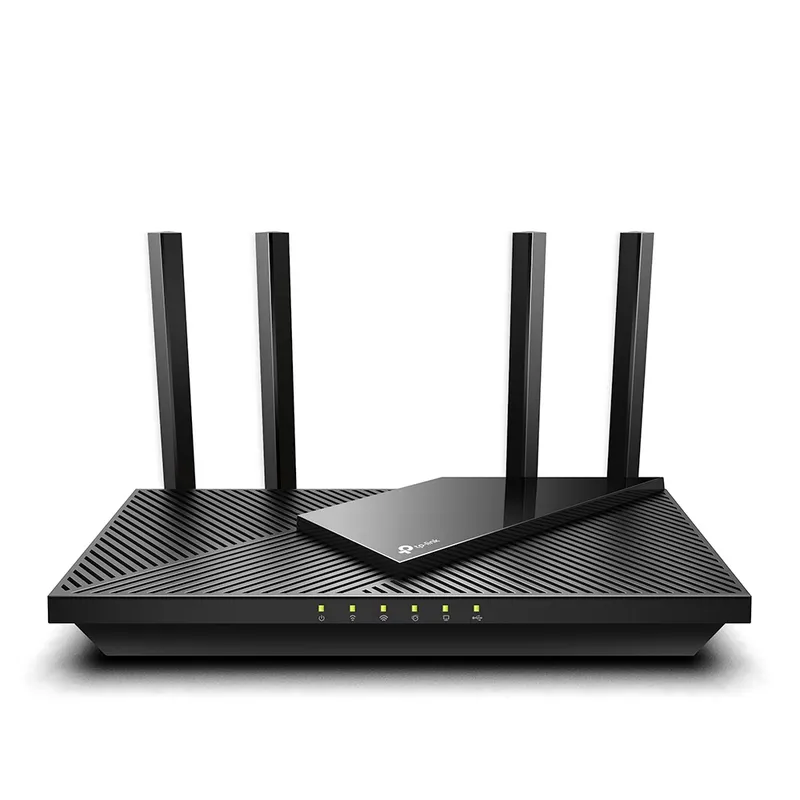
TP-Link Archer AX55
Modelo Archer AX55
Router WiFi 6 de doble banda, clase AX3000. Declara 2402 Mbps en 5 GHz y 574 Mbps en 2,4 GHz, un puerto WAN Gigabit, cuatro LAN Gigabit, USB 3.0, compatibilidad EasyMesh y OneMesh, WPA3 y modos router y punto de acceso.
Recomendado
FRITZ!
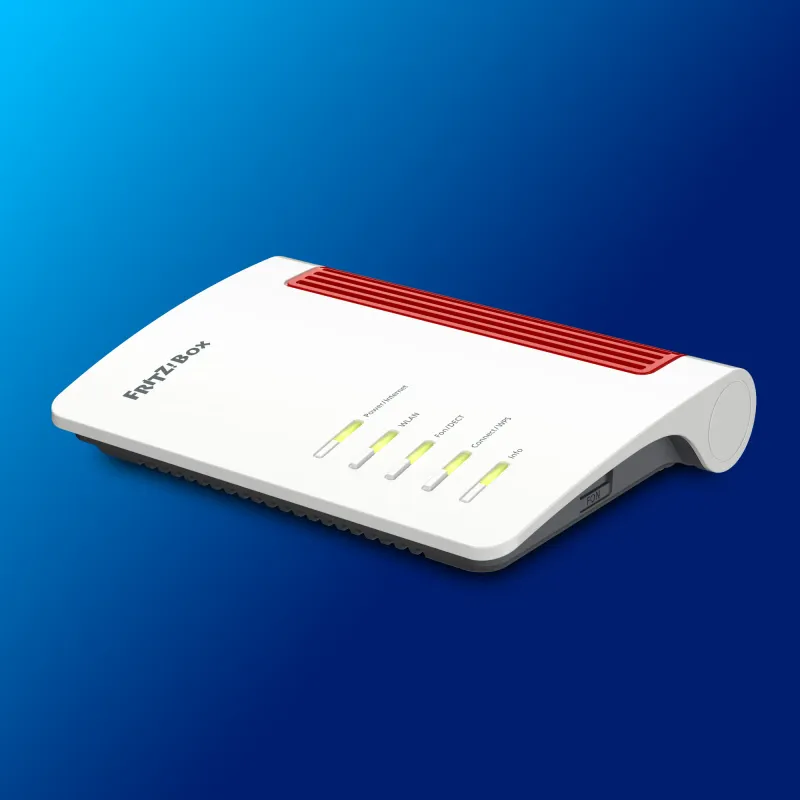
FRITZ!Box 4050
Modelo FRITZ!Box 4050
Router WiFi 6 de doble banda pensado para ir detrás de una ONT o de un módem. Declara hasta 2400 Mbps en 5 GHz y 600 Mbps en 2,4 GHz, un puerto WAN/LAN Gigabit, tres LAN Gigabit, base DECT, telefonía IP por SIP, Mesh y VPN WireGuard.
Alternativa
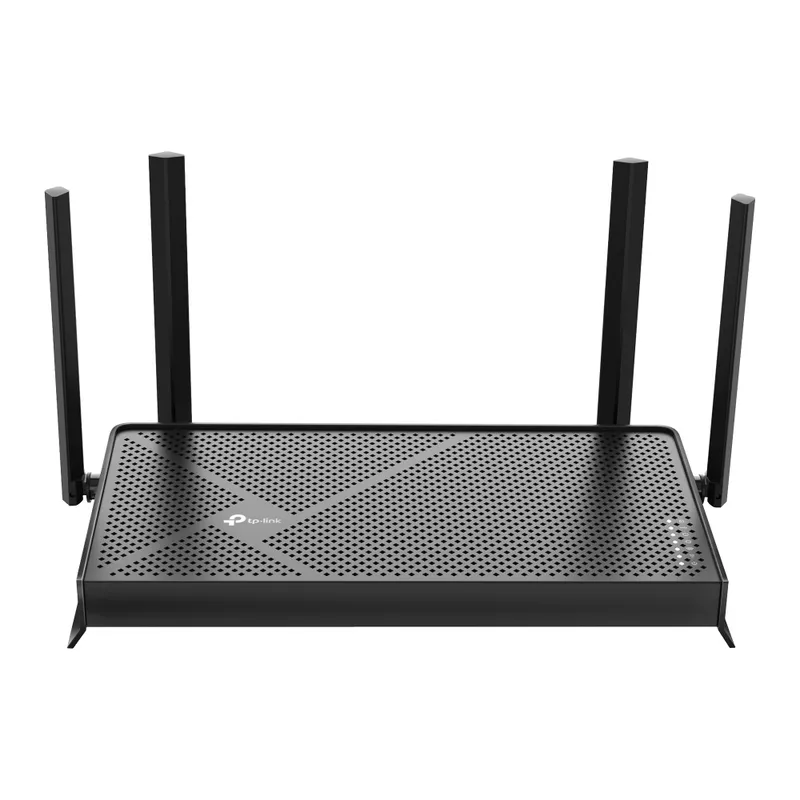
TP-LinkTP-Link Archer BE3600
Modelo Archer BE3600
Router WiFi 7 de doble banda, clase BE3600. Declara 2882 Mbps en 5 GHz y 688 Mbps en 2,4 GHz, MLO, un puerto WAN de 2,5 Gbps, un LAN de 2,5 Gbps, tres LAN Gigabit, USB 3.0 y EasyMesh.
Cómo trabajamos
Contrastamos cada procedimiento con documentación oficial de operadores y fabricantes. Separamos las especificaciones declaradas de las pruebas propias y actualizamos las guías cuando cambia el equipo.
Ver metodología editorial