
En esta guía10 apartados
Respuesta rápida
Cambiar la clave del WiFi en un router de Yoigo o MásMóvil se hace desde el panel del router (dirección 192.168.1.1, o http://livebox (se abre en una pestaña nueva) en los Livebox). Los menús de cada modelo los tienes en cómo entrar en el router de MásMóvil y Yoigo. Aquí nos centramos en lo que pasa después, que es donde suelen llegar los problemas:
- La clave y el código QR de la pegatina dejan de servir para conectarte. Apunta la nueva.
- Todos los aparatos se desconectan a la vez, incluido aquel desde el que haces el cambio si estás por WiFi.
- En varios routers la red de 2,4 GHz y la de 5 GHz se cambian por separado. Si solo cambias una, la otra sigue con la clave antigua.
- Si olvidas la clave nueva, un reset devuelve el router a la clave original de la pegatina, pero borra todo lo demás que hubieras cambiado.
¿De verdad necesitas cambiarla?
Yoigo lo dice claro en su ayuda: la clave que trae el router de serie es única y muy segura, y no es necesario cambiarla. Tiene sentido cambiarla en tres casos:
- Quieres una más fácil de escribir en la tele o la consola.
- Crees que alguien que no debería la conoce (un antiguo inquilino, un vecino, visitas).
- Te has mudado con un router nuevo y quieres conservar el nombre y la clave de siempre para no reconectar todo.
Si lo que quieres es que las visitas no tengan tu clave, los Livebox de Yoigo y MásMóvil tienen red de invitados; la explicamos en red WiFi de invitados.
Cómo elegir la clave nueva
La recomendación de Yoigo es sencilla: nada de claves típicas como 1234 ni palabras sueltas. Mejor que tenga cierta longitud y que mezcle letras y números.
Una forma práctica de hacerlo sin volverte loco:
- Junta tres o cuatro palabras que no tengan relación entre sí y añade un par de números.
- Evita tu nombre, tu calle o tu número de teléfono.
- Escríbela en papel y guárdala donde guardas los papeles del router.
Si al cambiarla ves un ajuste de seguridad o cifrado, déjalo en WPA2 o WPA3. Te contamos la diferencia en WPA2 y WPA3.
Antes de guardar: prepara la reconexión
El cambio es instantáneo y te echa de la red si estás conectado por WiFi. Unos minutos de preparación te ahorran un mal rato:
- Haz el cambio desde un ordenador conectado por cable si puedes. Así no pierdes el acceso al panel al guardar.
- Haz una lista de lo que tienes conectado: tele, consola, impresora, altavoces, enchufes inteligentes, cámaras, termostato. Son los que la gente olvida.
- Elige un buen momento, no justo antes de una videollamada. Reconectar todo puede llevar media hora.
Paso a paso del cambio
- Conéctate al router y abre el panel. En los Livebox 6s y 6+ la dirección es http://livebox (se abre en una pestaña nueva) o http://192.168.1.1 (se abre en una pestaña nueva); en otros routers de MásMóvil y Yoigo, 192.168.1.1.
- Entra con las credenciales de tu modelo. Ojo en el Livebox 6s: el usuario es admin y la contraseña por defecto es la misma clave WiFi de la pegatina. En el Livebox 6+ son 1234 y 1234.
- Busca la sección del WiFi. En los routers de MásMóvil que documenta su ayuda está en Network, Wlan y Security.
- Cambia el nombre de la red, la clave o las dos cosas.
- Si tu router separa 2,4 GHz y 5 GHz, repite el cambio en las dos redes.
- Guarda (en esos routers de MásMóvil, con Submit).
- Vuelve a conectarte con la clave nueva.
Después del cambio: los problemas típicos
La pegatina y el QR ya no funcionan
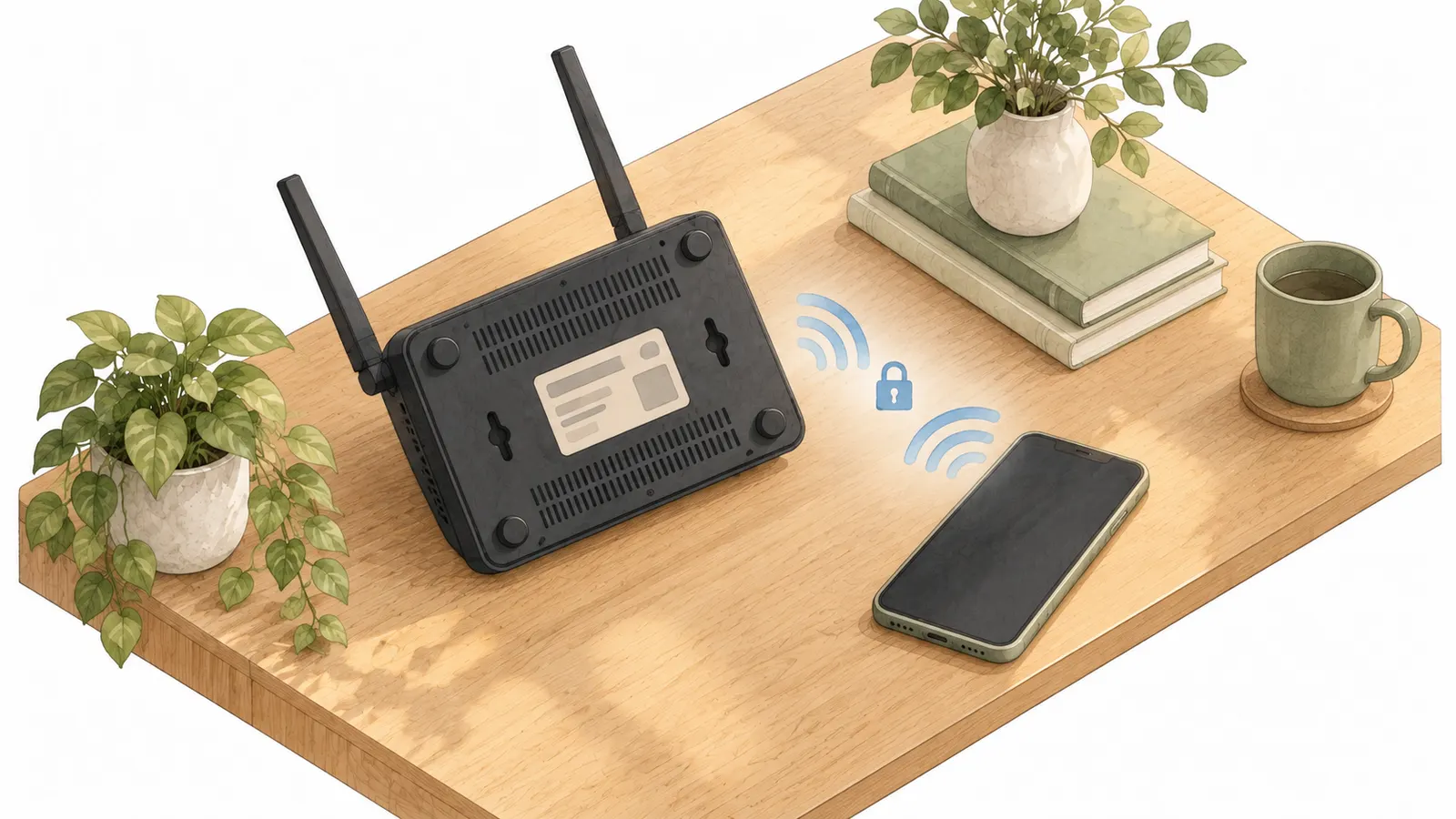
La pegatina del router trae la clave de serie y un código QR para conectar el móvil sin escribirla. Los dos apuntan a la clave original. En cuanto la cambias, ya no te sirven para entrar en la red. Si alguien de casa se conecta leyendo el QR y le da error, este es el motivo.
No puedo volver a entrar en el Livebox 6s
En el Livebox 6s la contraseña de acceso al panel es, por defecto, la clave WiFi de la pegatina. La ayuda de Yoigo y MásMóvil no aclara si cambia al cambiar la clave del WiFi, así que prueba primero con la de la pegatina. Si en algún momento cambiaste también la de acceso y no la recuerdas, el reset recupera la original de la pegatina.
Un aparato no se conecta con la clave nueva
Es lo más habitual. El aparato recuerda la red con la clave vieja y se empeña en usarla. La solución que da la propia ayuda de Yoigo y MásMóvil: borra la red guardada en ese aparato y vuelve a conectarte escribiendo la clave nueva. Según Yoigo, en Android está en Ajustes, Conexiones inalámbricas, Wi-Fi; en iPhone, en Ajustes, Wi-Fi.
Si no recuerdas qué clave pusiste, puedes leerla en otro aparato que sí se haya conectado. Lo explicamos en ver la contraseña WiFi guardada.
La tele, la impresora o un enchufe no aparecen
Estos aparatos suelen necesitar repetir su configuración de red desde su propio menú o su app. Si es la tele la que se resiste, tienes la guía de la Smart TV que no conecta al WiFi; con la impresora, busca en su panel la opción de configurar la red inalámbrica.
Con los enchufes y bombillas inteligentes hay un truco en el Livebox 6s (Arcadyan): su luz WiFi alternando entre blanco y verde indica que la red de 5 GHz está desactivada temporalmente (modo IoT). Muchos de estos aparatos solo se configuran en 2,4 GHz, y esa función ayuda a que los encuentren.
Algunos aparatos siguen con la clave antigua
Si cambiaste la clave solo en una banda, los aparatos conectados a la otra siguen funcionando con la clave vieja. Revisa las dos redes en el panel.
Quiero conectar sin escribir la clave
Los Livebox 6s tienen botón WPS: púlsalo y, en el aparato, elige conectar por WPS. En el ZTE, la luz WPS se pone verde fija si ha ido bien y roja fija si el aparato no ha podido conectarse. Funciona con aparatos compatibles, como muchos Android y ordenadores Windows.
He olvidado la clave nueva y no tengo nada conectado
Queda el reset. Yoigo avisa de que, si has cambiado la clave del WiFi, el reset la devuelve a la original que viene en el router. En los Livebox se hace manteniendo pulsado el botón Reset unos 5 segundos con un clip. Ten en cuenta que vuelve todo a fábrica: nombre de red, clave y cualquier otro ajuste.
Qué no hacer
- No pongas una clave corta o de diccionario para que "sea fácil". Es exactamente lo que Yoigo pide evitar.
- No cambies otros ajustes del panel "de paso". Toca solo el nombre y la clave del WiFi.
- No resetees el router solo porque un aparato no reconecta. Casi siempre basta con olvidar la red en ese aparato.
Más guías de tu router
Otras guías para el router de MásMóvil y Yoigo:
Preguntas frecuentes
¿Puedo cambiar solo el nombre de la red?
Sí. Pero ten en cuenta que, para tus aparatos, un nombre nuevo es una red distinta: tendrás que conectarlos de nuevo aunque la clave sea la misma.
¿Cambiar la clave echa a quien estuviera usando mi WiFi?
Sí. Todos los aparatos se desconectan, y solo volverán los que conozcan la clave nueva.
¿Esto vale igual para Pepephone?
Pepephone usa el Livebox 6s (ZTE) y documenta el mismo acceso: usuario admin y la clave WiFi de la pegatina. Lo demás aplica igual, aunque su ficha no detalla el menú del WiFi. La guía general de cómo cambiar la contraseña del WiFi te orienta.
Fuentes
Documentación oficial de MásMóvil, Yoigo y Pepephone consultada el 29 de septiembre de 2026.
- MásMóvil: cómo cambio la contraseña de mi WiFi (se abre en una pestaña nueva)
- Yoigo: cambiar contraseña WiFi (se abre en una pestaña nueva)
- Yoigo: conectar mi móvil o tablet al router (se abre en una pestaña nueva)
- Yoigo: cómo resetear el router (se abre en una pestaña nueva)
- Yoigo: router Livebox 6s (ZTE), información básica (se abre en una pestaña nueva)
- Yoigo: router Livebox 6s (Arcadyan), información básica (se abre en una pestaña nueva)
- MásMóvil: router Livebox 6+, información básica (se abre en una pestaña nueva)
- MásMóvil: no funciona el servicio de internet de casa (se abre en una pestaña nueva)
- Pepephone: información del router Livebox 6s (ZTE) (se abre en una pestaña nueva)
Cómo trabajamos
Contrastamos cada procedimiento con documentación oficial de operadores y fabricantes. Separamos las especificaciones declaradas de las pruebas propias y actualizamos las guías cuando cambia el equipo.
Ver metodología editorial