
En esta guía8 apartados
Respuesta rápida
Si tienes un equipo ya conectado a esa red, la contraseña está guardada dentro y se puede leer. En Windows, desde las propiedades de la red o con un comando. En Android, compartiendo la red. En iPhone, tocando la contraseña en los ajustes de Wi-Fi. En Mac, en Acceso a Llaveros.
Si no tienes ningún equipo conectado, no hay nada que recuperar: la salida es entrar en el router y mirarla o cambiarla.
Esta guía es para tu propia red. Sacar la contraseña de una red ajena no es un problema técnico, es otra cosa.
Windows: dos caminos
El camino de la interfaz funciona solo con la red a la que estás conectado ahora mismo:
- Abre el Panel de control y entra en Redes e Internet → Centro de redes y recursos compartidos.
- Pulsa sobre el nombre de tu conexión Wi-Fi, junto a "Conexiones".
- Entra en Propiedades inalámbricas y luego en la pestaña Seguridad.
- Marca Mostrar caracteres. La contraseña aparece en el campo "Clave de seguridad de red".
El camino del comando sirve para cualquier red guardada, aunque ahora estés en otra. Abre el símbolo del sistema y escribe:
- netsh wlan show profiles para ver la lista de redes guardadas.
- netsh wlan show profile name="NOMBRE DE LA RED" key=clear para ver una concreta.
La contraseña aparece en el apartado "Configuración de seguridad", en la línea Contenido de la clave. Si esa línea no sale, ejecuta el símbolo del sistema como administrador y repite.
Un detalle que confunde: el nombre de la red va tal cual, con sus mayúsculas, sus espacios y sus acentos. Cópialo de la lista del primer comando en lugar de escribirlo a mano.
Android: compartir la red
Desde Android 10 el sistema deja ver la contraseña de las redes guardadas, aunque el camino cambia según la capa del fabricante:
- Entra en Ajustes → Red e Internet → Internet (o directamente Conexiones → Wi-Fi en algunos móviles).
- Toca la red guardada, o el engranaje que hay a su derecha.
- Pulsa Compartir. El móvil pedirá tu huella, tu cara o tu PIN.
- Aparece un código QR. En bastantes versiones la contraseña sale escrita justo debajo, en texto.
Si tu móvil solo muestra el QR y no el texto, no hace falta buscar más: escanéalo con la cámara de otro móvil y este te ofrecerá conectarse mostrando la red y la clave. Es el mismo dato, presentado de otra forma.
En Android 9 y anteriores esta función no existe. Ahí el único camino es el router.
iPhone y iPad
Desde iOS 16, Apple permite leer la contraseña de una red a la que el dispositivo esté o haya estado conectado:
- Ve a Ajustes → Wi-Fi.
- Toca el icono de información, la i en un círculo, junto al nombre de la red.
- Toca el campo Contraseña, oculto tras puntos.
- Autentícate con Face ID, Touch ID o el código del dispositivo. La contraseña se muestra y se puede copiar.
En versiones anteriores de iOS no hay forma de verla desde el propio iPhone. Lo que sí funciona es acercar el iPhone a otro dispositivo Apple con el mismo ID: el sistema ofrece compartir la clave sin enseñarla. Sirve para conectar, no para apuntarla.
Mac
El llavero del sistema guarda todas las redes por las que ha pasado el equipo:
- Abre Acceso a Llaveros, en Aplicaciones → Utilidades.
- Selecciona el llavero Sistema y la categoría Contraseñas.
- Busca el nombre de la red y ábrelo con doble clic.
- Marca Mostrar contraseña e introduce el usuario y la contraseña de administrador del Mac.
En las versiones recientes de macOS también aparece dentro de los ajustes de Wi-Fi, en la lista de redes conocidas, con la opción de copiar la contraseña tras autenticarse.
Resumen por sistema
| Sistema | Dónde mirar | Requisito |
|---|---|---|
| Windows | Propiedades inalámbricas → Seguridad | Estar conectado a esa red |
| Windows | netsh wlan show profile ... key=clear | Red guardada, a veces administrador |
| Android 10 o superior | Ajustes → Wi-Fi → red → Compartir | Huella, cara o PIN |
| Android 9 o anterior | No disponible | Hay que ir al router |
| iOS 16 o superior | Ajustes → Wi-Fi → i → Contraseña | Face ID, Touch ID o código |
| iOS 15 o anterior | No disponible | Hay que ir al router |
| macOS | Acceso a Llaveros → Sistema | Contraseña de administrador |
Cuando no hay ningún dispositivo conectado
Aquí no hay truco que valga: si ningún equipo tiene la red guardada, no existe copia de la contraseña en ninguna parte salvo en el propio router.
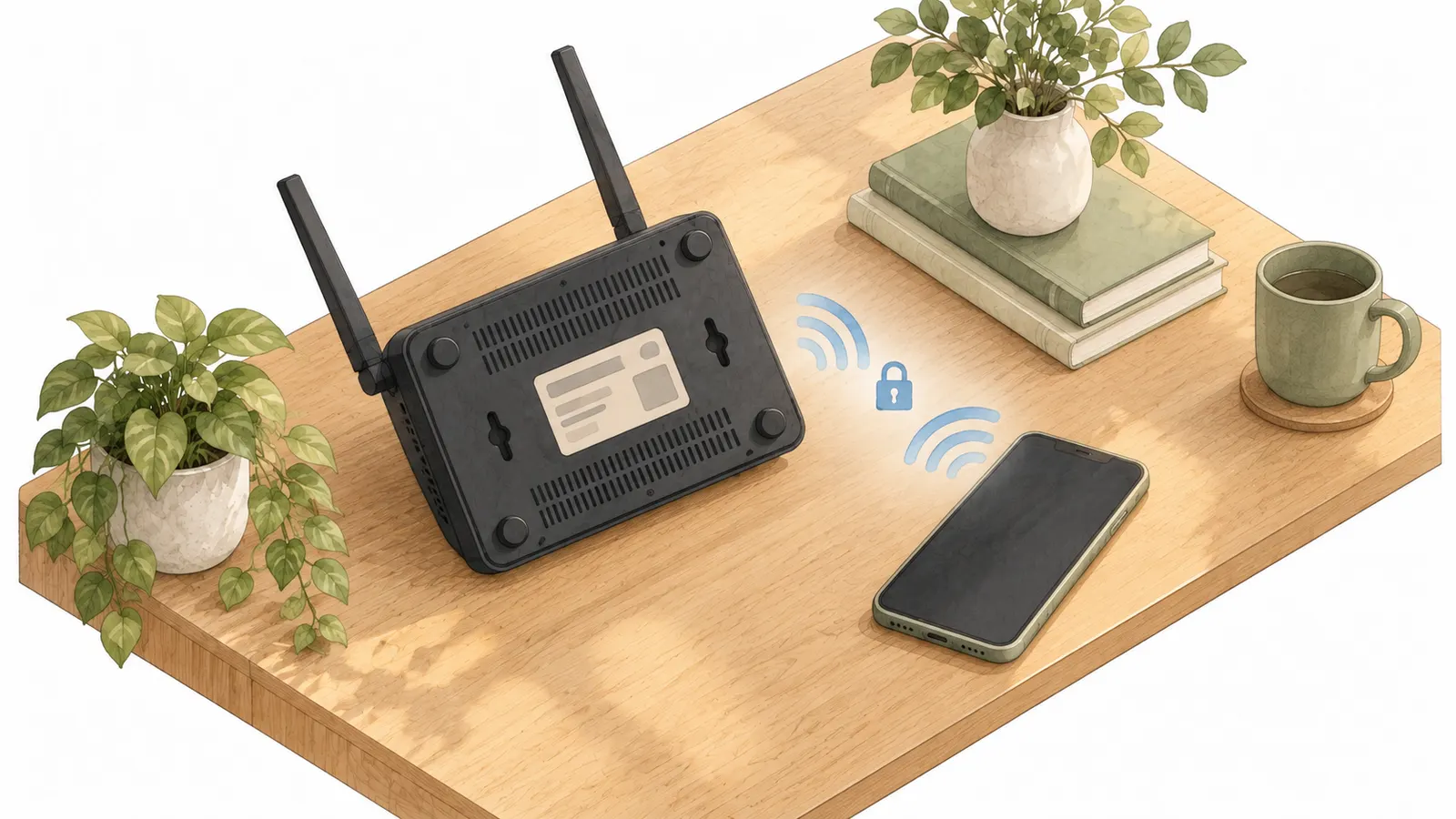
Mira la pegatina. Casi todos los routers llevan la contraseña de fábrica impresa en la parte inferior o trasera, junto al nombre de red original. Sirve solo si nadie la ha cambiado nunca, que es la trampa habitual: la pegatina sigue ahí, pero el dato ya no vale.
Entra en el panel del router. Con un cable de red o desde un equipo conectado, entra en la configuración y busca el apartado de red inalámbrica. Ahí puedes leerla o, mejor, ponerle una nueva. Tienes el procedimiento en cómo entrar en la configuración del router.
Cámbiala y quédate tranquilo. Si vas a tener que entrar de todos modos, aprovecha para cambiar la contraseña del WiFi por una que sí recuerdes o que guardes en un gestor de contraseñas. Tendrás que reconectar los dispositivos, pero se acaba el problema.
Último recurso: reset de fábrica. El botón de reinicio devuelve el router a la pegatina, y con él se va tu configuración: nombres de red, redirecciones de puertos, todo. Es la opción que se toma cuando ninguna otra queda, no la primera.
Preguntas frecuentes
¿Se puede ver la contraseña del WiFi sin estar conectado?
No desde el dispositivo. Solo se puede leer lo que ya está guardado. Sin ningún equipo conectado, el único sitio donde vive el dato es el router.
¿Por qué la contraseña de la pegatina no funciona?
Porque alguien la cambió en algún momento. La pegatina refleja la configuración de fábrica y no se actualiza cuando se modifica la red.
¿Es seguro usar netsh para ver la clave?
Es una herramienta del propio Windows que lee la configuración local del equipo. No manda nada a ninguna parte ni modifica la red.
¿Puedo ver la contraseña desde el móvil de otra persona?
Solo si esa persona te lo permite y desbloquea el dispositivo: todos los sistemas exigen autenticarse antes de mostrarla. No es un dato accesible sin permiso.
¿Qué hago si la contraseña que veo tiene caracteres raros?
Cópiala tal cual, sin reescribirla. Las claves de fábrica mezclan mayúsculas, minúsculas y números que se confunden entre sí, como el cero y la o o el uno y la ele.
Cómo trabajamos
Contrastamos cada procedimiento con documentación oficial de operadores y fabricantes. Separamos las especificaciones declaradas de las pruebas propias y actualizamos las guías cuando cambia el equipo.
Ver metodología editorial