
En esta guía14 apartados
Respuesta rápida
Un switch Ethernet convierte un cable en varios. Lo usas cuando te faltan puertos: el router tiene pocos, o solo llega un cable al salón y ahí quieres conectar la tele, la consola y el decodificador. Para la mayoría, la mejor opción es el TP-Link LS105G: cinco puertos Gigabit, carcasa metálica, sin ventilador y sin nada que configurar.
Lo que un switch no hace: no añade WiFi ni aumenta la velocidad de tu fibra. Reparte el cable que ya tienes.
Qué es un switch y qué no es
Un switch no gestionable es una cajita con puertos Ethernet. Le conectas un cable que viene del router y el resto de puertos quedan disponibles para otros aparatos, todos en la misma red de casa. No tiene panel de configuración ni contraseña: se enchufa y funciona.
Lo que conviene tener claro antes de comprarlo:
- No da WiFi. Si lo que te falta es cobertura, necesitas otro tipo de equipo. Empieza por cómo elegir entre repetidor, PLC, Mesh o router.
- No multiplica la velocidad. Todos los aparatos conectados al switch comparten el cable que lo une al router. Para uso doméstico sobra, pero no esperes más megas que los de tu línea.
- Uno de sus puertos se "gasta" en el cable que viene del router. Un switch de 5 puertos te deja 4 libres; uno de 8, 7.
Cuándo compensa uno
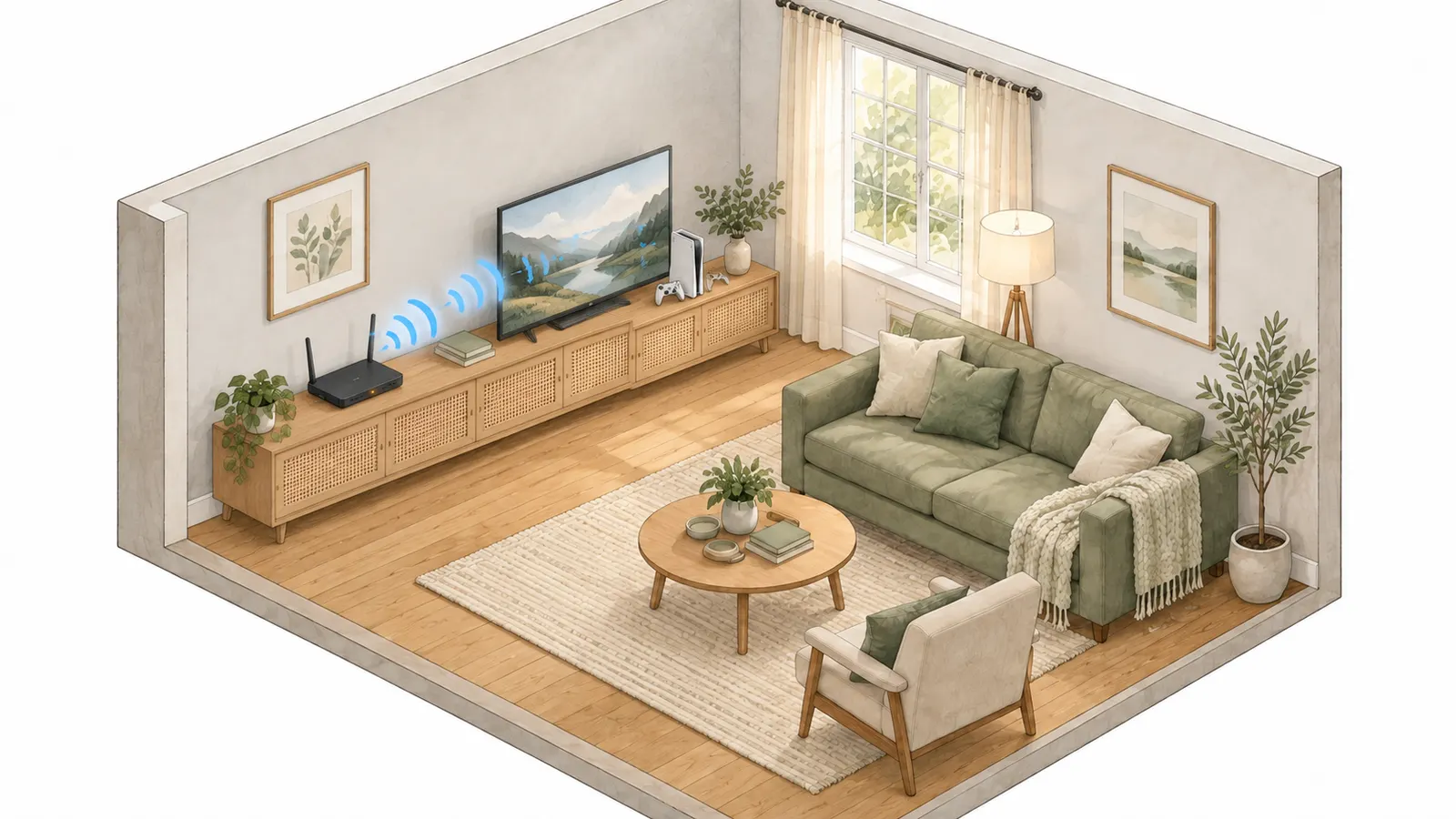
Para la tele, la consola y el decodificador del salón. Si en el mueble de la tele solo llega un cable desde el router, un switch detrás del mueble te da puertos para todo. La consola y la tele por cable ganan en estabilidad y latencia frente al WiFi, algo que se nota al jugar online o al ver contenido en alta calidad. Lo explicamos a fondo en WiFi para gaming y streaming.
Para cablear los nodos Mesh. Unir los nodos por cable (backhaul por Ethernet) libera el WiFi para tus dispositivos. El problema típico es que el router del operador tiene pocos puertos libres o que quieres llevar cable a dos nodos desde un solo punto. Un switch junto al router lo resuelve. El paso a paso está en backhaul Mesh por cable.
Para el escritorio. Un PC de sobremesa, una impresora de red y un disco NAS en la misma mesa, con un solo cable desde el router.
Cuando no compensa: si el aparato está en una habitación donde no llega ningún cable. Un switch necesita que ya haya un cable hasta ahí. Si no lo hay, las opciones son tender uno o usar PLC, como vemos en cómo instalar un PLC WiFi.
Cómo hemos elegido
No hemos medido estos equipos en casa ni en laboratorio. La selección se basa en las especificaciones oficiales de cada fabricante, en qué problema real resuelve cada uno y en que se vendan nuevos en Amazon.es, vendidos o enviados por Amazon o por la tienda oficial de la marca.
Las velocidades que verás son máximos teóricos que declara el fabricante. Sirven para comparar modelos entre sí, no para saber cuánto vas a medir en tu salón. Lo que obtengas depende sobre todo de tu router, de la distancia y de las paredes.
Comparativa
| Criterio | TP-Link LS1005G | TP-Link LS105G | NETGEAR GS305 | TP-Link LS108G | NETGEAR GS308 |
|---|---|---|---|---|---|
| Puertos | 5 Gigabit | 5 Gigabit | 5 Gigabit | 8 Gigabit | 8 Gigabit |
| Puertos libres para equipos | 4 | 4 | 4 | 7 | 7 |
| Carcasa | Plástico | Metal | Metal | Metal | Metal |
| Ventilador | No | No | No | No | No |
| Consumo máximo declarado | 3,7 W | 2,776 W | 2,34 W | 3,7 W | 3,04 W |
| Priorización de tráfico | No declarada | QoS 802.1p/DSCP | 802.1p | QoS 802.1p/DSCP | No declarada |
| Montaje en pared | Sí | Sí | Sí | Sí | Sí |
Todos son no gestionables: no hay nada que configurar. Todos son Gigabit, que es lo que necesitas para no quedarte corto con fibras de hasta 1 Gbps. Y ninguno tiene ventilador, así que no hacen ruido en el salón ni en el dormitorio.
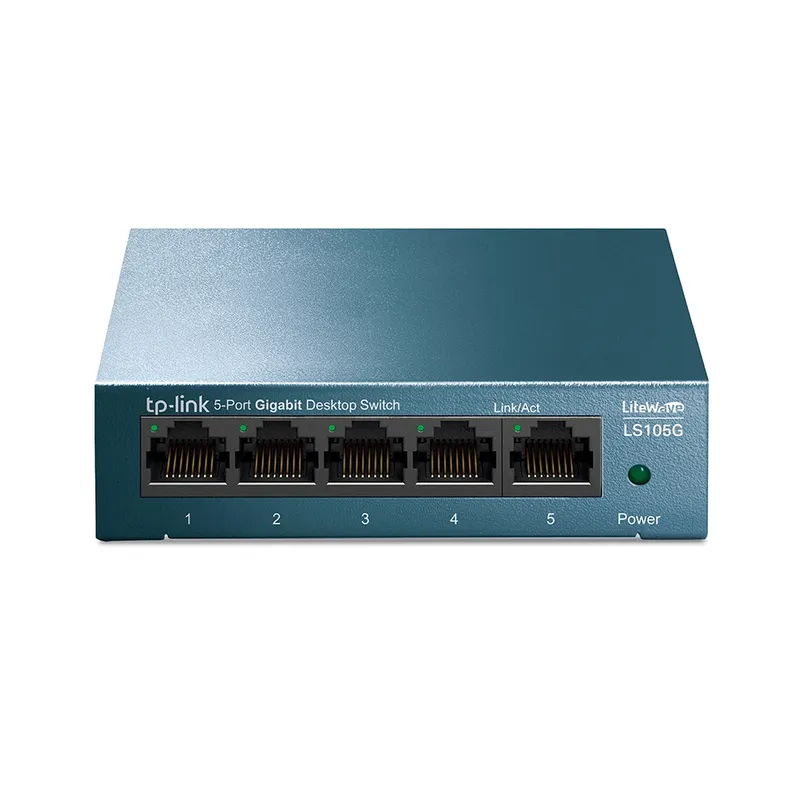
TP-Link LS105G: la mejor opción para la mayoría
Cinco puertos Gigabit, carcasa metálica, sin ventilador y con opción de colgarlo en la pared. TP-Link declara QoS 802.1p/DSCP, que permite respetar la prioridad que ya traen marcada algunos tipos de tráfico, y un consumo máximo de 2,776 W.
Para quién sí: el mueble de la tele con tele, consola y decodificador, o un nodo Mesh con un par de aparatos al lado. Cuatro puertos libres cubren casi todos los salones.
Para quién no: si vas a conectar más de cuatro equipos en el mismo punto. Ahí compensa directamente uno de 8 puertos.
Ver precio en Amazon Enlace de afiliado: comprueba precio y vendedor en la tienda.
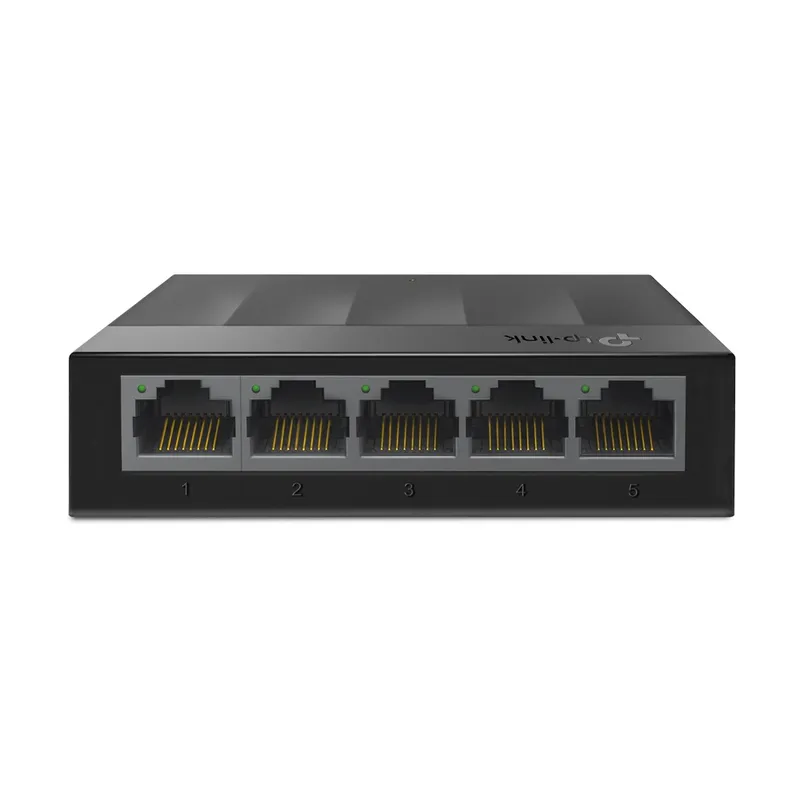
TP-Link LS1005G: el más sencillo
Cinco puertos Gigabit, carcasa de plástico, sin ventilador y montable en pared. Consumo máximo declarado de 3,7 W. La ficha no menciona priorización de tráfico, cosa que en una casa rara vez se echa de menos.
Para quién sí: quien solo necesita multiplicar un cable y quiere el modelo más básico. Pequeño (90 x 72 x 23 mm según TP-Link), fácil de esconder detrás de un mueble.
Para quién no: si prefieres una carcasa metálica, que aguanta mejor golpes y calor. Por poca diferencia, el LS105G es más completo.
Ver precio en Amazon Enlace de afiliado: comprueba precio y vendedor en la tienda.
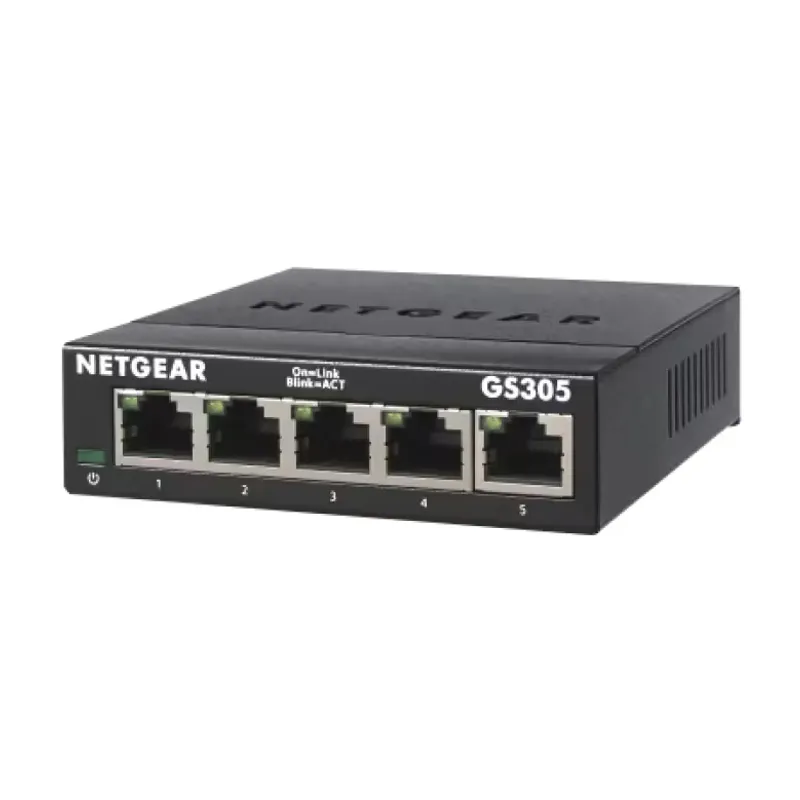
NETGEAR GS305: la alternativa de 5 puertos
Cinco puertos Gigabit, carcasa metálica, 0 dBA (sin ventilador) y montable en pared. NETGEAR declara Ethernet de eficiencia energética IEEE 802.3az, priorización 802.1p y el consumo máximo más bajo de esta guía: 2,34 W. La garantía declarada es de hasta 3 años, según modelo y región.
Para quién sí: los mismos usos que el LS105G. Elige entre los dos por disponibilidad o por preferencia de marca.
Para quién no: si necesitas más de cuatro puertos libres.
Ver precio en Amazon Enlace de afiliado: comprueba precio y vendedor en la tienda.
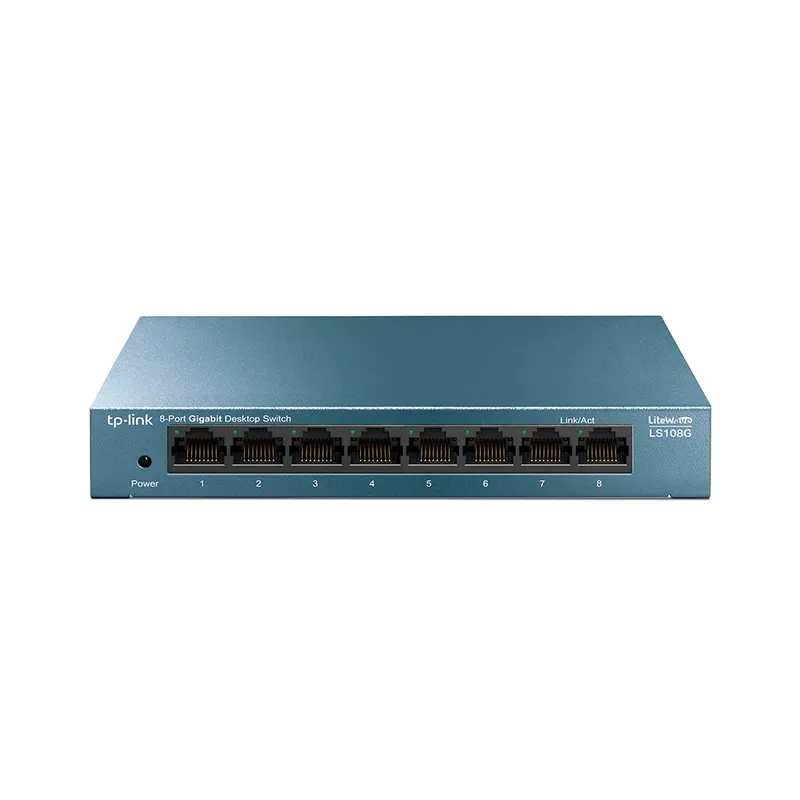
TP-Link LS108G: ocho puertos en metal
Ocho puertos Gigabit, carcasa metálica, sin ventilador, QoS 802.1p/DSCP y consumo máximo de 3,7 W. Montable en pared.
Para quién sí: junto al router, para repartir cable a varias habitaciones y a los nodos Mesh. También escritorios con PC, impresora, NAS y consola.
Para quién no: el salón típico con tres aparatos. Es más grande de lo necesario.
Ver precio en Amazon Enlace de afiliado: comprueba precio y vendedor en la tienda.
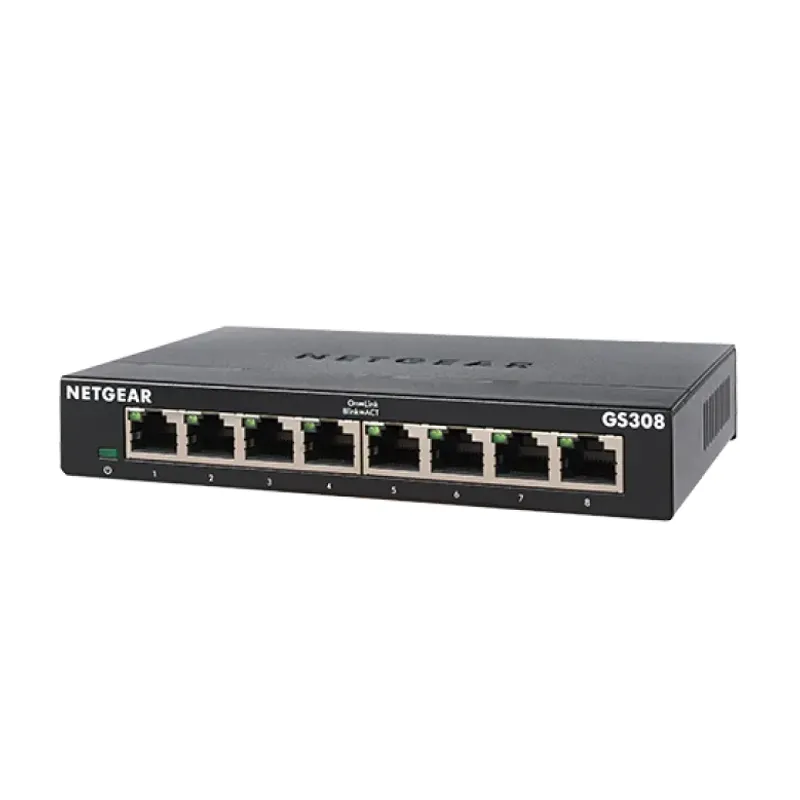
NETGEAR GS308: la alternativa de 8 puertos
Ocho puertos Gigabit con Auto Uplink, carcasa de metal, sin ventilador, eficiencia energética IEEE 802.3az y consumo máximo de 3,04 W. Montable en pared.
Para quién sí: los mismos casos que el LS108G.
Para quién no: si solo vas a conectar dos o tres equipos.
Ver precio en Amazon Enlace de afiliado: comprueba precio y vendedor en la tienda.
Cómo elegir según tu caso
| Tu situación | Lo que encaja |
|---|---|
| Tele, consola y decodificador en el salón | TP-Link LS105G o NETGEAR GS305 |
| Solo necesitas uno o dos puertos más y quieres lo más simple | TP-Link LS1005G |
| Junto al router, para cablear nodos Mesh y habitaciones | TP-Link LS108G o NETGEAR GS308 |
| Escritorio con PC, impresora y NAS | 5 puertos si son tres equipos, 8 si son más |
| No llega ningún cable a esa habitación | Ninguno: primero cable o PLC |
| Lo que te falta es cobertura WiFi | Ninguno: mira Mesh o PLC |
Cómo conectarlo
- Conecta un cable desde un puerto LAN del router a cualquier puerto del switch. En estos modelos no hay un puerto especial de entrada.
- Enchufa el switch a la corriente con su adaptador.
- Conecta los aparatos a los puertos libres. Se encienden las luces del puerto y listo.
- No conectes dos cables entre el switch y el router, ni un cable de un puerto del switch a otro del mismo switch. Crearías un bucle que puede tumbar la red de casa.
- Usa cables en buen estado. Un cable viejo o dañado puede dejar un puerto en 100 Mbps en lugar de Gigabit. Si un aparato va lento por cable, cambia el cable antes de culpar al switch.
Una comprobación útil al terminar: haz un test de velocidad desde un equipo conectado al switch y compáralo con uno conectado directamente al router. Deberían dar resultados parecidos.
Si usas nodos Mesh, conecta el cable de cada nodo al switch y activa en la app del Mesh el enlace por cable si tu sistema lo pide. Lo detallamos en backhaul Mesh por cable.
Preguntas frecuentes
¿Un switch baja la velocidad?
Un switch Gigabit no limita una conexión doméstica de hasta 1 Gbps. Lo que sí pasa es que todos los aparatos conectados a él comparten el cable que lo une al router. En casa, con uso normal, no se nota.
¿Switch o router? ¿No es lo mismo?
No. El router conecta tu casa a internet y reparte las direcciones de red. El switch solo añade puertos dentro de esa red. Por eso un switch no gestionable no necesita configuración.
¿Sirve para dar internet a la tele por cable si solo tengo WiFi en el salón?
No por sí solo: necesita un cable desde el router. Si no lo hay, puedes usar un PLC para llevar la conexión por la red eléctrica y conectar el switch al PLC. Así tienes varios puertos en el salón.
¿Gestionable o no gestionable?
Para casa, no gestionable. Los gestionables sirven para configurar redes separadas y otras funciones avanzadas que un hogar normal no necesita.
¿Mejora el ping para jugar?
El switch no, el cable sí. Pasar la consola de WiFi a cable suele dar una latencia más estable. Si el problema es de ping alto, mira latencia alta en WiFi para saber de dónde viene.
¿Hace ruido o se calienta?
Los cinco modelos de esta guía son sin ventilador según sus fichas, así que no hacen ruido. Es normal que las carcasas metálicas estén templadas: disipan el calor.
Fuentes
Documentación oficial de TP-Link y NETGEAR consultada el 29 de septiembre de 2026. Las especificaciones son las que declara cada fabricante: no proceden de pruebas nuestras.
- TP-Link LS105G, ficha oficial (se abre en una pestaña nueva)
- TP-Link LS1005G, ficha oficial (se abre en una pestaña nueva)
- TP-Link LS108G, ficha oficial (se abre en una pestaña nueva)
- NETGEAR GS305, ficha oficial (se abre en una pestaña nueva)
- NETGEAR GS308, ficha oficial (se abre en una pestaña nueva)
Productos mencionados en esta guía
No copiamos precios porque cambian a menudo: comprueba siempre las condiciones vigentes en la tienda.
Esta página incluye enlaces de afiliación. En calidad de Afiliado de Amazon, obtengo ingresos por las compras adscritas que cumplen los requisitos aplicables. El precio que pagas es el mismo. La selección se basa en las especificaciones oficiales de cada fabricante y en su encaje con el problema descrito, no en la comisión: no hemos probado todos los modelos en laboratorio.
Nuestra elección
TP-Link
TP-Link LS105G
Modelo LS105G
Switch no gestionable de 5 puertos Gigabit con carcasa metálica, sin ventilador y montable en pared. Declara QoS 802.1p/DSCP y un consumo máximo de 2,776 W.
Recomendado
NETGEAR
NETGEAR GS305
Modelo GS305
Switch no gestionable de 5 puertos Gigabit con carcasa metálica, sin ventilador y montable en pared. Declara Ethernet de eficiencia energética IEEE 802.3az, priorización 802.1p y un consumo máximo de 2,34 W.
Recomendado
TP-LinkTP-Link LS108G
Modelo LS108G
Switch no gestionable de 8 puertos Gigabit con carcasa metálica, sin ventilador y montable en pared. Declara QoS 802.1p/DSCP y un consumo máximo de 3,7 W.
Alternativa
TP-LinkTP-Link LS1005G
Modelo LS1005G
Switch no gestionable de 5 puertos Gigabit con carcasa de plástico, sin ventilador y montable en pared. Declara un consumo máximo de 3,7 W y alimentación por adaptador externo.
Alternativa
NETGEARNETGEAR GS308
Modelo GS308
Switch no gestionable de 8 puertos Gigabit con carcasa metálica, sin ventilador y montable en pared. Declara Ethernet de eficiencia energética IEEE 802.3az y un consumo máximo de 3,04 W.
Cómo trabajamos
Contrastamos cada procedimiento con documentación oficial de operadores y fabricantes. Separamos las especificaciones declaradas de las pruebas propias y actualizamos las guías cuando cambia el equipo.
Ver metodología editorial