
En esta guía11 apartados
Respuesta rápida
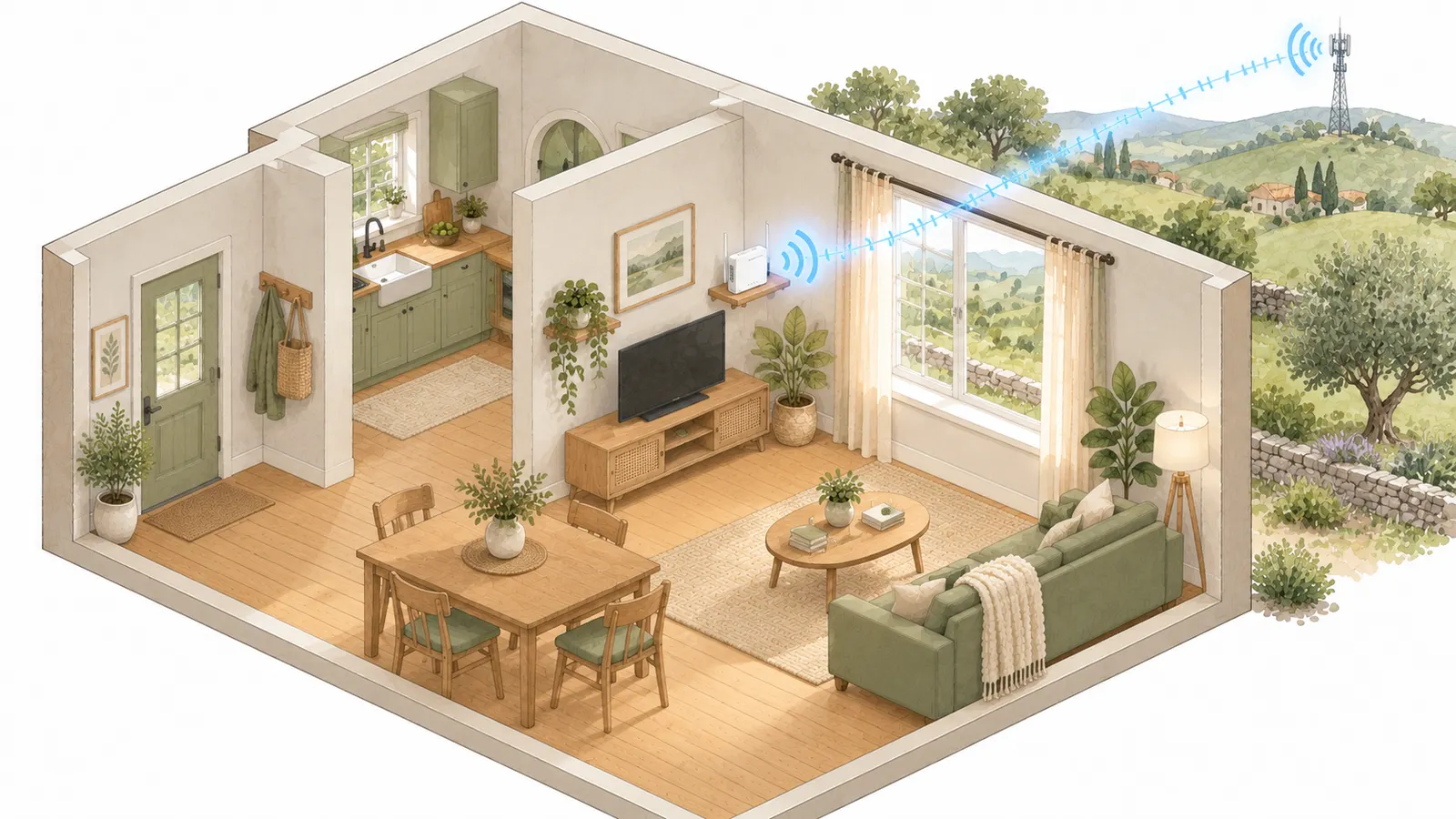
Pon el router 4G o 5G junto a una ventana, en alto y sin nada delante, nunca en el suelo ni dentro de un mueble. Después mira la señal en el propio router y prueba dos o tres sitios distintos antes de quedarte con uno. Si la señal es muy débil en todos, una antena externa bien orientada puede marcar la diferencia.
Olvida la regla de poner el router en el centro de la casa. Aquí manda la cobertura móvil, que entra desde fuera.
Por qué aquí la regla es distinta
Un router de fibra recibe internet por un cable y lo reparte por WiFi, así que conviene centrarlo. Un router con SIM recibe internet por el aire, desde la antena del operador, igual que un móvil. Si lo metes en el centro de la casa, detrás de tres paredes, recibe peor y todo lo que reparte va peor.
Por eso los fabricantes coinciden. NETGEAR recomienda colocarlo cerca de una ventana sin obstáculos, en alto y no en el suelo, y nunca dentro de un armario. Huawei aconseja una ubicación interior junto a una ventana o en un espacio abierto.
Si todavía estás decidiendo si te compensa este tipo de conexión, eso está en router 4G o 5G: cuándo compensa.
Paso 1. Consulta el mapa de tu operador, sabiendo lo que es
Los operadores publican mapas de cobertura por tecnología. Movistar, Vodafone y Orange permiten ver 4G y 5G por zona, y Orange distingue entre 5G+, 5G, 4G+, 4G, 3G+ y 2G.
Pero lee la letra pequeña. Vodafone lo dice claramente en su mapa: es una simulación de cobertura solo en exterior, informativa y sujeta a discrepancias con la cobertura real. Para la cobertura dentro de casa remite a su atención al cliente.
El mapa te dice si merece la pena intentarlo, no cómo va a ir en tu salón. Huawei, de hecho, recomienda como primer paso confirmar con tu operador que tu ubicación tiene cobertura 4G o 5G.
Paso 2. Usa el móvil como explorador
Antes de mover el router, coge un móvil con una SIM del mismo operador que la del router y recorre la casa. Fíjate en qué habitaciones y junto a qué ventanas marca mejor cobertura, y haz un test de velocidad en cada una.
Huawei propone justo esta comparación: si el móvil tiene buena señal y el router no, el problema puede estar en el router, y sugiere restablecerlo a los valores de fábrica y volver a probar.
Un matiz de TP-Link que evita falsas alarmas: muchos móviles modernos admiten categorías LTE más altas que algunos routers, así que pueden ir más rápido que el router en el mismo sitio sin que el router esté mal.
Paso 3. Busca el mejor sitio con el router encendido
Ahora sí, mueve el router. Ten en cuenta lo que según NETGEAR y Huawei empeora la señal móvil:
- Muros gruesos de hormigón, ladrillo o metal.
- Edificios altos y árboles entre tu ventana y la antena del operador.
- Electrodomésticos como el microondas, y otros aparatos electrónicos cerca.
- Espejos y superficies reflectantes, y recipientes con agua como peceras.
- Cajas o armarios metálicos, que Huawei desaconseja expresamente.
Prueba en cada ventana de la casa, mejor en las plantas más altas si tienes varias. Deja el router unos minutos en cada sitio antes de medir, y repite la medida a distintas horas: la red móvil se carga más en algunos momentos del día.
Cómo leer la señal del router
Las barras sirven de orientación, pero los números son más fiables. La mayoría de routers con SIM muestran la señal en su página de configuración o en su app.
En routers TP-Link, TP-Link indica que en Advanced > Status puedes ver el tipo de red (Network Type), la banda y la intensidad de la señal.
En routers Huawei, la página de gestión muestra dos valores que Huawei explica así:
| Valor | Qué mide | Normal según Huawei |
|---|---|---|
| RSRP | La fuerza de la señal que te llega | Por encima de -85 dBm |
| SINR | Lo limpia que llega, frente al ruido | Por encima de 16 dB |
Son números negativos en el caso del RSRP: cuanto más cerca de cero, mejor. Para el SINR, cuanto más alto, mejor. Anota los dos valores en cada sitio que pruebes y quédate con el mejor. Otros fabricantes pueden usar otros umbrales, así que consulta el manual del tuyo.
Antena externa: cuándo sí y cuándo no
Si tu router tiene conectores de antena, una antena externa puede ayudar mucho en zonas de cobertura justa. Pero no siempre.
NETGEAR es muy concreto: una antena externa mejora la recepción si tienes menos de dos barras, y puede empeorarla si tienes más de dos, por interferencias. Es decir, es una solución para señal débil, no un extra para todos.
Si la pones, NETGEAR recomienda apuntarla hacia la antena de telefonía más cercana y reconoce que encontrar el mejor sitio requiere prueba y error: muévela mientras miras la señal. Comprueba antes qué conectores tiene tu router en el manual, porque no todos son iguales.
Después, el WiFi dentro de casa
Al poner el router junto a una ventana, lo normal es que quede en un extremo de la vivienda. La señal móvil mejora, pero el WiFi puede no llegar al otro lado.
Es un problema distinto y tiene solución: primero mide dónde cae el WiFi con cómo medir la cobertura WiFi de tu casa, y después decide entre repetidor, Mesh o PLC con repetidor, Mesh o PLC: cuál necesita tu casa. Lo que no conviene es sacrificar la señal móvil para centrar el router.
Si aun bien colocado va lento
Estas son las comprobaciones que proponen los fabricantes y los operadores:
- Comprueba el tipo de red. TP-Link indica que si no aparece 4G puedes forzarlo en Advanced > Network > Mobile WAN, en Network Mode.
- Revisa el perfil o APN. TP-Link sugiere probar otros perfiles del desplegable o pedir a tu operador los datos de APN correctos.
- Prueba otra banda. TP-Link y Huawei permiten, en algunos modelos, elegir la banda a mano en lugar de automática para encontrar la mejor de tu zona.
- Prueba otra SIM. Huawei recomienda comprobar si la velocidad de la SIM está limitada, y recuerda que al superar el límite de datos el operador puede reducir la velocidad.
- Revisa si tu SIM es muy antigua. Orange advierte que una SIM muy antigua puede no ser compatible con 4G y hay que sustituirla.
- Actualiza el firmware del router.
Si nada de esto cambia el resultado, es momento de hablar con el operador con tus mediciones delante. Te ayuda preparar la llamada con qué revisar antes de llamar al operador.
Preguntas frecuentes
¿Es mejor poner el router 4G en el centro de la casa?
No. La señal móvil entra desde fuera, así que el mejor sitio suele ser junto a una ventana, en alto. Luego se refuerza el WiFi interior si hace falta.
¿Sirve el mapa de cobertura del operador?
Como orientación sí, pero es una estimación de exterior. Vodafone lo indica en su propio mapa. Comprueba siempre con un móvil del mismo operador dentro de casa.
¿Qué señal debe marcar mi router?
Huawei considera normal un RSRP por encima de -85 dBm y un SINR por encima de 16 dB. Otros fabricantes pueden usar otras referencias; mira el manual.
¿Necesito una antena externa?
Solo si la señal es débil. NETGEAR indica que con más de dos barras una antena externa puede incluso empeorar la recepción.
¿El 5G necesita otro sitio distinto que el 4G?
La regla es la misma: ventana, altura y pocos obstáculos. Mira la señal de cada tecnología en el router y busca el sitio donde mejor recibe la que vas a usar.
Fuentes
Documentación oficial de TP-Link, Huawei, NETGEAR, Movistar, Vodafone y Orange consultada el 29 de septiembre de 2026.
- TP-Link: velocidad baja en routers 4G LTE o 5G NR (se abre en una pestaña nueva)
- Huawei: Internet lento con SIM en CPE o Mobile WiFi (se abre en una pestaña nueva)
- Huawei: el Mobile WiFi tiene señal débil (se abre en una pestaña nueva)
- NETGEAR: dónde colocar el hotspot móvil (se abre en una pestaña nueva)
- NETGEAR: mejorar la recepción con una antena externa (se abre en una pestaña nueva)
- Movistar: mapa de cobertura móvil (se abre en una pestaña nueva)
- Vodafone: mapa de cobertura móvil (se abre en una pestaña nueva)
- Orange: cobertura 5G y mapa de cobertura (se abre en una pestaña nueva)
- Orange: mejora tu conexión móvil (se abre en una pestaña nueva)
Cómo trabajamos
Contrastamos cada procedimiento con documentación oficial de operadores y fabricantes. Separamos las especificaciones declaradas de las pruebas propias y actualizamos las guías cuando cambia el equipo.
Ver metodología editorial