
En esta guía9 apartados
Respuesta rápida
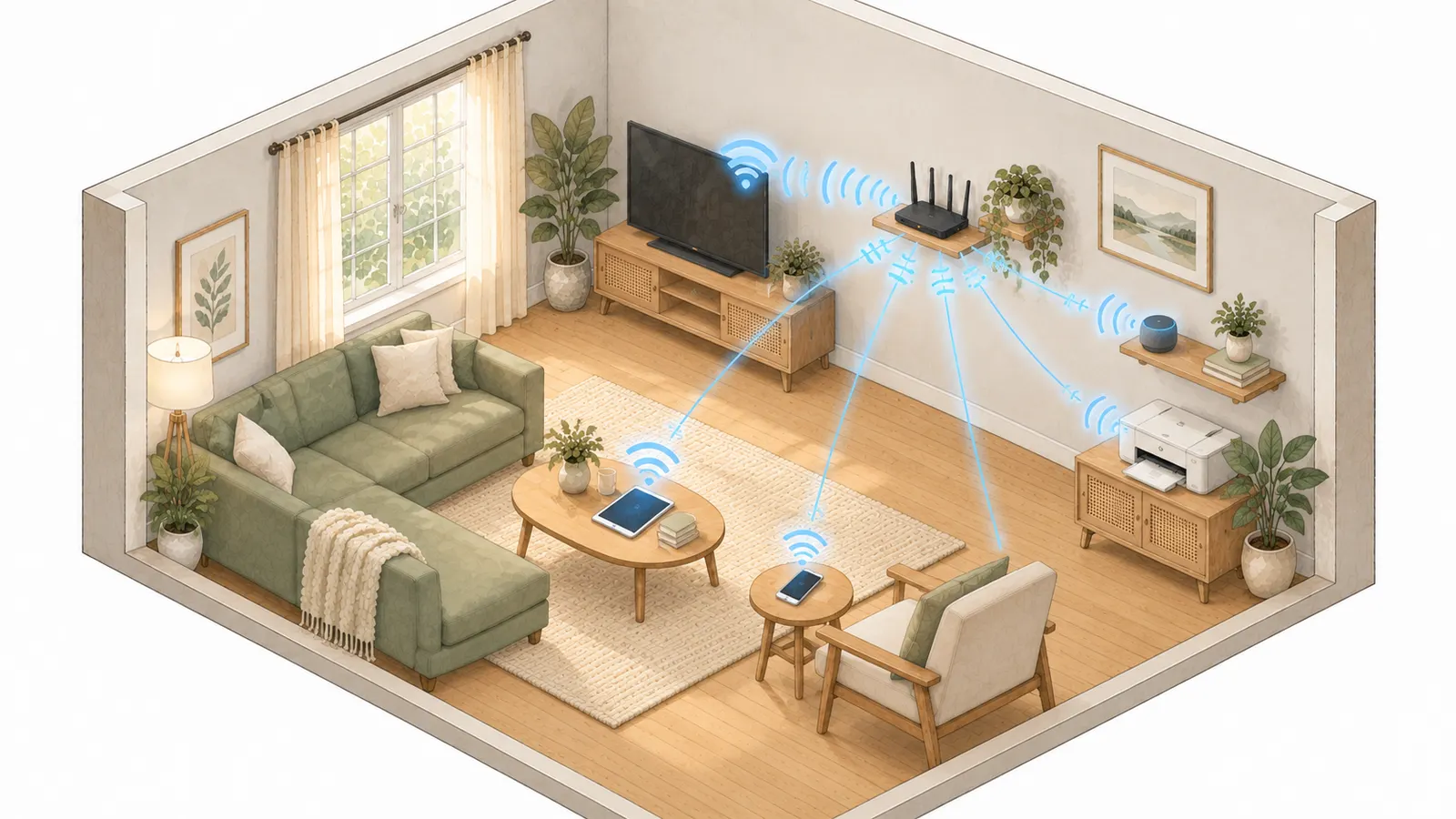
Puedes limitar horarios y bloquear algunas webs desde el router, pero solo afecta a los aparatos conectados a tu WiFi. Fuera de casa, o con datos móviles, manda el control parental del propio móvil o tablet. Por eso conviene combinar capas: router para los horarios, filtro DNS familiar para toda la casa y control del dispositivo.
Antes de empezar, dos avisos que se repiten en la documentación de los fabricantes:
- El router identifica cada aparato por su dirección MAC, una especie de matrícula de la tarjeta WiFi. Muchos móviles usan hoy una dirección "privada" o "aleatoria", y eso puede hacer que la regla no se aplique.
- El horario depende de la hora del router. Si está mal configurada, los cortes llegan antes o después de lo previsto.
Las tres capas del control parental
El Instituto Nacional de Ciberseguridad (INCIBE), a través de su servicio Internet Segura for Kids (IS4K), agrupa las funciones de estas herramientas en cinco: filtrar contenidos, controlar el tiempo, supervisar la actividad, localizar el dispositivo y proteger la configuración para que no se cambie. Ninguna herramienta hace todo. Cada capa cubre una parte.
| Capa | Qué controla | Qué no controla |
|---|---|---|
| Router | Corta internet por horario o por tiempo a cada aparato de tu red. Algunos bloquean webs o categorías. | No actúa con datos móviles ni en otras redes. Puede fallar con direcciones MAC privadas. |
| Filtro DNS familiar | Bloquea dominios de malware y, si eliges esa opción, contenido adulto en todos los aparatos que lo usen. | No pone horarios ni límites de tiempo. |
| Control del dispositivo | Límites por app, hora de dormir, aprobar descargas y filtros web. Viaja con el móvil, dentro y fuera de casa. | Hay que configurarlo en cada aparato y depende del sistema (Android, iPhone, Windows). |
NETGEAR lo resume bien en su propia web: para aplicar las reglas "en cualquier lugar" hay que instalar su app My Time en el móvil del menor. Es decir, el router por sí solo cubre la casa.
Cómo hacerlo en el router según la marca
Para todo lo que sigue necesitas entrar en la configuración del router. Si no sabes cómo, lo explicamos en cómo entrar en la configuración del router. Y para saber qué aparato es el de tu hijo o hija, te ayuda la guía de quién está conectado a tu WiFi.
TP-Link
En la web del router, ve a Advanced > Parental Controls y pulsa Add para crear un perfil por cada menor. Asignas sus aparatos y eliges:
- Límites de tiempo distintos para entre semana y para el fin de semana.
- Hora de dormir, con franja propia para noches de colegio.
- Filtro de webs por palabra clave o dirección, en modo lista negra (bloquear) o lista blanca (permitir solo esas).
- Un botón para pausar internet a todo el perfil al momento.
TP-Link avisa de varios detalles. Escribe la dirección completa (www.ejemplo.com (se abre en una pestaña nueva), no solo "ejemplo"). El tiempo cuenta también la actividad en segundo plano del móvil. Y solo aparecen en la lista los aparatos que ya se han conectado alguna vez.
En los routers y Deco con HomeShield se hace desde la app Tether o Deco, pestaña de control parental o familia. Creas el perfil con nombre y edad, y la app propone reglas según esa edad. Bloquear webs concretas y filtrar contenido inapropiado es gratis. SafeSearch, límites de tiempo, gestión de apps o periodos sin internet requieren la suscripción HomeShield de pago.
ASUS
Ve a Parental Controls > Time Scheduling (en algunos modelos, dentro de AiProtection). Eliges el aparato por su nombre o MAC y marcas las horas en que no tendrá internet (Offline Schedule) o solo las horas en que sí lo tendrá (Online Schedule). En Web & Apps Filters bloqueas categorías de contenido, tras aceptar la licencia de Trend Micro. También se gestiona desde la app ASUS Router, en el apartado Family.
Dos límites que reconoce la propia ASUS: sus routers no bloquean webs concretas por dispositivo, y el aparato bloqueado sigue conectado al router, así que podría entrar en la configuración si conoce la contraseña. Cámbiala si es la de fábrica.
FRITZ!Box
AVM lo llama control parental con perfiles de acceso. Ve a Internet > Filtros > Control parental > Nuevo perfil de acceso. En cada perfil puedes activar:
- Horario: franjas en las que hay o no hay internet.
- Tiempo de utilización: horas al día.
- Tiempo disponible compartido: el móvil, el ordenador y la consola del mismo menor gastan una sola bolsa de tiempo.
- Filtrar páginas web: permitir solo algunas o bloquear las que tú elijas.
AVM da tres consejos útiles. No limites por tiempo apps de mensajería como WhatsApp, porque se conectan de forma constante. Deja sin internet el perfil Estándar, que es el que reciben los aparatos nuevos, para que un móvil "nuevo" no se salte las reglas. Y activa en el perfil del menor la opción que bloquea el acceso como invitado, porque la red WiFi de invitados usa siempre su propio perfil. Si tu FRITZ!Box funciona como repetidor de una red Mesh (lo explicamos en sistemas WiFi Mesh), el control se configura en el router principal.
NETGEAR
NETGEAR ofrece Smart Parental Controls en dos versiones. La básica permite pausar internet en varios aparatos y asignar aparatos a cada menor. Los filtros por edad, los límites automáticos, la hora de dormir y el historial de webs forman parte de la versión Premium, que es de pago.
Routers de operador en España
- Orange (Livebox 6 y 6+): en mi red local > dispositivos conectados, eliges el aparato y su control de acceso a internet: permitir siempre, bloquear siempre o programar franjas por días. La ayuda de Orange no habla de bloquear webs desde el Livebox.
- Movistar: la app gratuita Smart WiFi incluye controles horarios dentro de la función Perfiles y permite bloquear un aparato.
- DIGI (ZTE H3600P): según su manual, en Internet > Controles Parentales eliges el aparato y los días y horas, y puedes cortar todo internet o crear una lista blanca o negra de webs.
Si tu router de operador se queda corto, puedes valorar un equipo propio. Lo comparamos en router del operador o router propio.
Direcciones MAC privadas: por qué a veces no funciona
Tanto Android como iPhone pueden conectarse con una dirección distinta de la de fábrica para proteger tu privacidad. El router ve entonces un aparato "nuevo" y no le aplica la regla.
- Android: en Ajustes > Redes e Internet > Internet, toca los ajustes de tu red y busca Dirección MAC aleatoria. La ayuda de Google indica que, si configuras el control parental en tu red, incluyas las dos direcciones MAC.
- iPhone y iPad: en Ajustes > Wi-Fi, toca la información de tu red y busca Dirección wifi privada. Desde iOS 18 tiene tres opciones: Desactivada, Fija y Rotatoria. La rotatoria cambia cada dos semanas.
TP-Link es más tajante: pide desactivar la dirección privada en los aparatos controlados, o el control parental no tendrá efecto.
Filtro DNS familiar: una capa para toda la casa
El DNS es la "agenda" que traduce el nombre de una web a su dirección. Si pones en el router un DNS con filtro, todos los aparatos de la red lo usan. Cloudflare ofrece gratis 1.1.1.1 for Families con dos opciones:
- 1.1.1.2 y 1.0.0.2: bloquea dominios de malware.
- 1.1.1.3 y 1.0.0.3: bloquea malware y contenido adulto.
Se cambia en el apartado de DNS del router, que según la marca está en WAN o en Internet. Cloudflare recomienda anotar antes los DNS que tenías. Esta capa no pone horarios, solo filtra.
Control parental en el propio dispositivo
Es la capa que sigue funcionando fuera de casa.
- Google Family Link (Android y Chromebook): hora de dormir, límites diarios, aprobar o bloquear apps y ver la ubicación. No supervisa iPhone, iPad ni ordenadores que no sean Chromebook.
- Tiempo de uso de Apple (iPhone y iPad, con En familia): límites por tipo de app, restricciones de contenido, la opción "Limitar webs para adultos" y control de con quién se comunica.
- Microsoft Family Safety (Windows, Xbox y móviles): el filtro de webs y búsquedas funciona en Microsoft Edge y en Bing. Los navegadores no compatibles quedan bloqueados, salvo que los desbloquees a mano. El menor debe usar su propia cuenta Microsoft.
Qué combinación usar según la edad
IS4K no da recetas por marca de router, pero sí pautas por edad en su guía de mediación parental:
- De 3 a 5 años: tiempos cortos, normas desde el principio y controles parentales en los aparatos que use.
- De 6 a 9 años: limitar el tiempo de conexión y acompañar o supervisar su actividad.
- Desde los 10 años: adaptar los tiempos a su edad y madurez y acordar juntos un pacto de uso de internet.
Para INCIBE, estas herramientas no sustituyen la supervisión ni el acompañamiento. Recomienda explicar a los menores por qué se usan e ir ajustándolas a medida que crecen. En la práctica, el router sirve para lo que afecta a toda la casa, como la hora de desconectar. El control del dispositivo cubre lo que el router no ve.
Preguntas frecuentes
¿El control parental del router funciona con los datos móviles?
No. El router solo gestiona los aparatos conectados a su red. Si el móvil navega con datos, hace falta el control parental del propio dispositivo, como Family Link o Tiempo de uso.
¿Por qué el router no bloquea el móvil de mi hijo aunque lo he configurado?
Lo más habitual es la dirección MAC privada o aleatoria del móvil. Desactívala para tu red o añade ambas direcciones, como indica Google. Revisa también que la hora del router sea correcta.
¿Puedo limitar WhatsApp por tiempo desde el router?
AVM no lo recomienda en FRITZ!Box, porque estas apps se conectan de forma constante y gastan el tiempo aunque no se usen. Para limitar apps concretas es mejor el control del dispositivo.
¿Tengo que pagar por el control parental del router?
Depende. FRITZ!Box, ASUS, Orange y DIGI documentan funciones incluidas en el router. TP-Link HomeShield y NETGEAR dejan parte de las funciones en una suscripción de pago.
¿Sirve un filtro DNS para poner horarios?
No. Un DNS familiar como 1.1.1.3 bloquea malware y contenido adulto, pero no limita el tiempo. Los horarios se ponen en el router o en el dispositivo.
Fuentes
Documentación oficial consultada el 29 de septiembre de 2026.
- TP-Link: configurar el control parental en un router WiFi (se abre en una pestaña nueva)
- TP-Link: control parental que no funciona como se espera (se abre en una pestaña nueva)
- TP-Link: control parental con HomeShield en Deco y routers (se abre en una pestaña nueva)
- ASUS: configurar el control parental desde la web del router (se abre en una pestaña nueva)
- ASUS: qué es el control parental (se abre en una pestaña nueva)
- FRITZ!: restringir el uso de internet con el control parental (se abre en una pestaña nueva)
- NETGEAR: funciones de Smart Parental Controls y Premium (se abre en una pestaña nueva)
- NETGEAR: Smart Parental Controls y la app My Time (se abre en una pestaña nueva)
- Orange: dispositivos conectados y restricciones en Livebox 6 (se abre en una pestaña nueva)
- Movistar: seguridad y app Smart WiFi (se abre en una pestaña nueva)
- DIGI: manual del router ZTE H3600P (se abre en una pestaña nueva)
- Cloudflare: configurar 1.1.1.1 y 1.1.1.1 for Families (se abre en una pestaña nueva)
- Cloudflare: configurar 1.1.1.1 en un router (se abre en una pestaña nueva)
- Cloudflare: presentación de 1.1.1.1 for Families (se abre en una pestaña nueva)
- Google: configuración de red avanzada en Android (se abre en una pestaña nueva)
- Apple: direcciones wifi privadas (se abre en una pestaña nueva)
- Google: empezar a utilizar Family Link (se abre en una pestaña nueva)
- Apple: Tiempo de uso para el iPhone o iPad de un menor (se abre en una pestaña nueva)
- Microsoft: filtrar sitios web y búsquedas con Family Safety (se abre en una pestaña nueva)
- INCIBE IS4K: guía de herramientas de control parental (se abre en una pestaña nueva)
- INCIBE IS4K: guía de mediación parental (se abre en una pestaña nueva)
Cómo trabajamos
Contrastamos cada procedimiento con documentación oficial de operadores y fabricantes. Separamos las especificaciones declaradas de las pruebas propias y actualizamos las guías cuando cambia el equipo.
Ver metodología editorial