
En esta guía9 apartados
Respuesta rápida
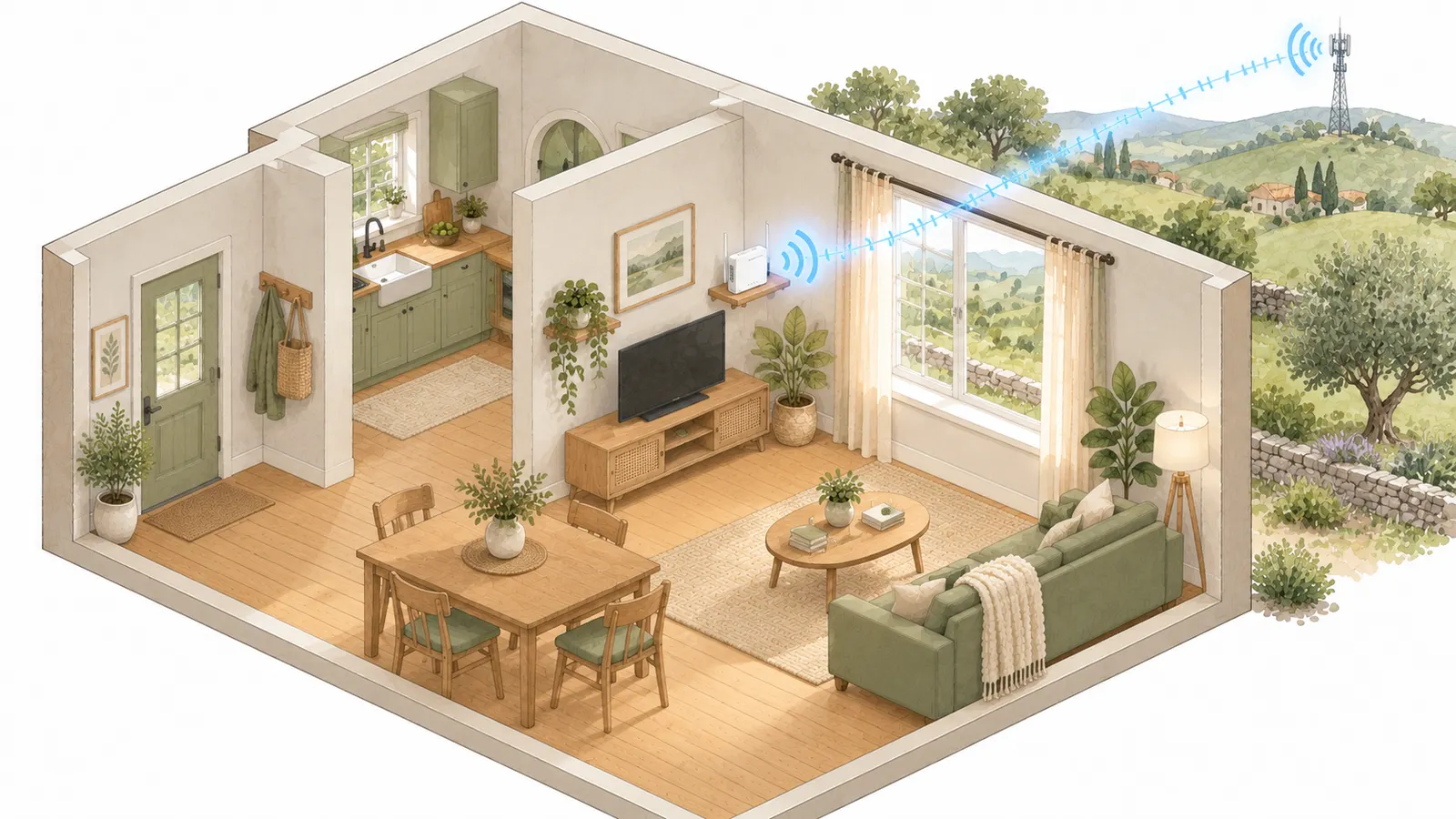
Un router de viaje se conecta al WiFi del hotel como repetidor y crea tu propia red. El hotel ve un solo aparato y tú conectas detrás todos los tuyos. El orden que funciona:
- Prepara el router en casa: contraseña de administración y, si la usas, la VPN.
- En el hotel, conéctalo al WiFi del hotel desde su panel.
- Completa la página de registro del hotel (el portal cautivo) con la VPN apagada.
- Activa la VPN cuando ya tengas internet.
Si la página de registro no aparece, los fabricantes proponen soluciones concretas que verás abajo. Si aún no tienes router de viaje, los modelos están en mejores routers de viaje.
Qué es el portal cautivo y por qué da guerra
El portal cautivo es la página que sale al conectarte a muchas redes públicas: pide el número de habitación, aceptar condiciones o un código. Hasta que no la completas, no hay internet.
Con un router de viaje el problema es que quien se conecta al hotel es el router, y el router no tiene pantalla. La página tiene que abrirse en tu móvil o portátil, a través del router. Los fabricantes han añadido funciones para que eso funcione, y también documentan qué ajustes lo estropean: la VPN, el filtrado de DNS y los bloqueadores de publicidad.
Antes de salir de casa
Hazlo con calma en casa, no a medianoche en la habitación.
GL.iNet. Conéctate a su WiFi con el nombre y la clave de la etiqueta de la base (también hay un código QR). GL.iNet indica que solo los modelos antiguos usan la clave goodlife. Abre http://192.168.8.1 (se abre en una pestaña nueva) y crea la contraseña de administración.
TP-Link TL-WR1502X. Conéctate con los datos de la etiqueta, abre http://tplinkwifi.net (se abre en una pestaña nueva) o http://192.168.0.1 (se abre en una pestaña nueva) y crea la contraseña. Instala también la app Tether: TP-Link anuncia para este modelo la autenticación del portal cautivo en un solo paso desde la app.
Deja lista la VPN. Si tu empresa o tu proveedor te da un archivo de configuración de WireGuard u OpenVPN, cárgalo ahora. En GL.iNet está en VPN > WireGuard Client (u OpenVPN Client) con la opción Add Manually para subir el archivo. GL.iNet también trae integrados algunos proveedores comerciales en su asistente. El TL-WR1502X admite como cliente OpenVPN, WireGuard, L2TP y PPTP según TP-Link.
Lleva un cargador potente o una batería que dé la potencia que pide tu modelo por USB-C.
En el hotel con un GL.iNet
1. Enchufa el router y conéctate a su WiFi con el móvil o el portátil.
2. Entra en 192.168.8.1 y ve a INTERNET > Repeater. Pulsa Connect, elige la red del hotel y, si tiene clave, escríbela. Puedes marcar que la recuerde para la próxima vez.
3. Activa la ayuda para portales. Desde el firmware 4.6, en la página de unirse a la red hay dos opciones:
- Auto-Enable Login Mode for Public Hotspots: si el router se conecta pero no hay internet, entra solo en modo de inicio de sesión y pone el DNS en automático.
- Enable Camouflage: el router se hace pasar por el aparato con el que estás usando el panel, copiando su dirección MAC.
4. Abre la página del hotel. Recarga el navegador. En el móvil, GL.iNet sugiere apagar y encender el WiFi para que salte la página sola. Completa el registro.
5. Activa la VPN en VPN > VPN Dashboard. En las opciones del túnel está el Kill Switch, que corta el tráfico si la VPN se cae, para que nada salga sin cifrar.
Si la página del hotel no aparece
GL.iNet propone, por este orden:
- DNS. En NETWORK > DNS, desactiva DNS Rebinding Attack Protection y pon el modo en Automatic.
- VPN apagada. En VPN > VPN Dashboard, que no haya ninguna conexión de OpenVPN ni WireGuard activa.
- AdGuard Home parado. En APPLICATIONS > AdGuard Home. Bloquear publicidad puede bloquear también la página del hotel.
- Clonar la MAC del móvil. Algunos hoteles registran la dirección MAC del primer aparato. Conecta el móvil al WiFi del hotel, mira su dirección MAC en los ajustes de esa red y cópiala en el router: en firmware 4.6 o posterior, INTERNET > Repeater > Modify y cambia el modo MAC a Clone; en 4.5 o anterior, NETWORK > MAC Address en modo manual.
- Pedir ayuda en recepción. Si nada funciona, GL.iNet sugiere pedir al hotel que autorice la MAC de fábrica del router (no una aleatoria).
En el hotel con un TP-Link TL-WR1502X
TP-Link documenta este proceso en su web española:
1. Pon el selector de modo en Hotspot, enciende el router y espera a que el piloto se quede rojo fijo.
2. Conéctate por WiFi con los datos de la etiqueta o por cable.
3. Entra en tplinkwifi.net y lanza la configuración rápida con el modo Hotspot. Pulsa SIGUIENTE.
4. Elige la zona horaria y la red del hotel. Si tiene clave, escríbela. En el tipo de conexión, TP-Link recomienda IP dinámica si no sabes cuál usar.
5. Personaliza tu WiFi o deja el nombre y la clave de fábrica.
6. Completa el registro. Si el hotel lo pide, aparece un aviso: pulsa Abrir página de inicio de sesión del portal cautivo y rellénala. Vuelve al panel y pulsa FINALIZAR.
Si la página no aparece
- Abre cualquier web en el navegador: TP-Link indica que te redirigirá a la página del hotel.
- Usa la MAC del móvil. En Advanced > Network > Internet, apartado Router MAC Address, elige Use Custom MAC Address y escribe la del móvil que ya registraste en el hotel.
Con la app Tether, TP-Link anuncia que la autenticación se hace una sola vez y sirve para todos los aparatos conectados detrás.
Si la habitación tiene toma de red
Mejor aún. Conecta el cable del hotel al puerto WAN del router. GL.iNet lista el cable como una de sus formas de conexión a internet, junto al repetidor y al móvil por USB. Muchas veces no hay portal, y si lo hay se completa igual que por WiFi.
Qué no hacer
- No actives la VPN antes de pasar el portal. Es la causa más habitual de que la página del hotel no salga.
- No dejes la contraseña de fábrica del panel. En un hotel compartes red con desconocidos.
- No uses el router para saltarte normas del hotel. Si limitan dispositivos, pregunta en recepción.
- No esperes más velocidad de la que da el hotel. El router reparte lo que recibe. Compruébalo con el test de velocidad.
Preguntas frecuentes
¿Tengo que registrarme en el portal cada día?
Depende del hotel. Si caduca, repite el paso del portal con la VPN apagada. En GL.iNet, marcar que recuerde la red ahorra volver a elegirla.
¿La VPN es necesaria?
No para navegar, pero cifra todo lo que sale de tu red hacia internet. El router de viaje ya separa tus aparatos de los demás clientes; la VPN añade cifrado.
¿Funciona igual con la consola o la tele?
Sí: se conectan a tu red y no necesitan ver la página del hotel, porque el registro ya lo hizo el router.
¿Y si mi móvil se conecta pero dice que no hay internet?
Suele ser el portal sin completar. Si ya lo completaste, revisa el móvil conectado al WiFi pero sin internet.
¿Sirve en un camping o en un tren?
Si hay WiFi con portal, sí: el proceso es el mismo. Si no hay ninguna red, necesitas un router con SIM; los tienes en routers 4G portátiles y MiFi.
Fuentes
Documentación oficial de GL.iNet y TP-Link consultada el 29 de septiembre de 2026.
- GL.iNet: primera configuración (se abre en una pestaña nueva)
- GL.iNet: modo repetidor (se abre en una pestaña nueva)
- GL.iNet: conectar a un punto público con portal cautivo (se abre en una pestaña nueva)
- GL.iNet: cliente WireGuard (se abre en una pestaña nueva)
- GL.iNet: panel de VPN (se abre en una pestaña nueva)
- TP-Link: conectar el TL-WR1502X a un punto de acceso con portal cautivo (se abre en una pestaña nueva)
- TP-Link TL-WR1502X, ficha oficial (se abre en una pestaña nueva)
Productos mencionados en esta guía
No copiamos precios porque cambian a menudo: comprueba siempre las condiciones vigentes en la tienda.
Esta página incluye enlaces de afiliación. En calidad de Afiliado de Amazon, obtengo ingresos por las compras adscritas que cumplen los requisitos aplicables. El precio que pagas es el mismo. La selección se basa en las especificaciones oficiales de cada fabricante y en su encaje con el problema descrito, no en la comisión: no hemos probado todos los modelos en laboratorio.
Recomendado
GL.iNet
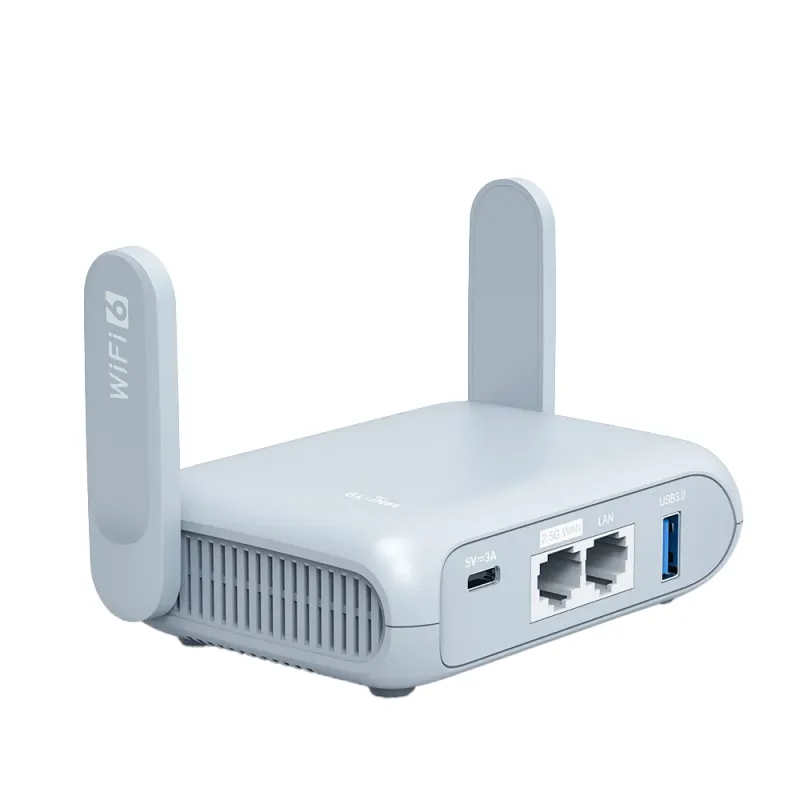
GL.iNet Beryl AX (GL-MT3000)
Modelo GL-MT3000
Router de viaje WiFi 6, clase AX3000. Declara 2402 Mbps en 5 GHz y 574 Mbps en 2,4 GHz, puerto WAN de 2,5 Gbps, USB 3.0, alimentación por USB-C y VPN WireGuard hasta 300 Mbps y OpenVPN hasta 150 Mbps. Pesa 196 gramos.
Recomendado
TP-Link
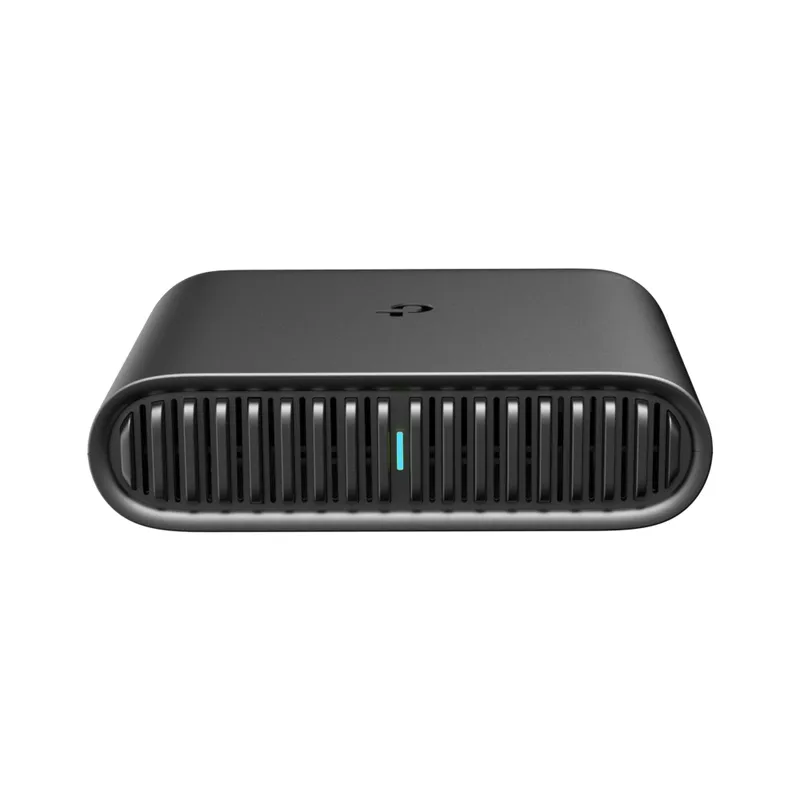
TP-Link TL-WR1502X
Modelo TL-WR1502X
Router de viaje WiFi 6, clase AX1500. Declara 1201 Mbps en 5 GHz y 300 Mbps en 2,4 GHz, siete modos de uso (entre ellos hotspot WISP y anclaje por USB), VPN WireGuard y OpenVPN, y autenticación de portal cautivo desde la app Tether.
Cómo trabajamos
Contrastamos cada procedimiento con documentación oficial de operadores y fabricantes. Separamos las especificaciones declaradas de las pruebas propias y actualizamos las guías cuando cambia el equipo.
Ver metodología editorial