
En esta guía9 apartados
Respuesta rápida
Conectado a tu red, abre el navegador y escribe 192.168.1.1. Te pedirá la contraseña de configuración del router, que está en la pegatina de debajo del aparato (no es la del WiFi). Dentro, en MENÚ, puedes cambiar el nombre y la contraseña de la red WiFi (2,4 GHz) y de la red WiFi Plus (5 GHz). Guarda con Aplicar cambios.
Si al entrar ves el logo de Movistar, no te has equivocado de sitio. O2 es una marca de Telefónica y comparten el panel.
Qué router tienes
O2 instala con su fibra un router HGU (Home Gateway Unit). Es un aparato "todo en uno": hace de router, de punto de acceso WiFi y de ONT, que es la pieza que convierte la señal de la fibra en la conexión que usan tus dispositivos. Por eso no necesitas otra cajita al lado.
Según O2, el HGU actual incorpora WiFi 7 y emite en 2,4 GHz y 5 GHz. Si vienes de Movistar con la fibra ya funcionando, O2 indica que normalmente no hace falta cambiar el equipo, así que puedes seguir con el router que ya tenías.
El HGU crea dos redes:
- WiFi, en 2,4 GHz: llega más lejos y atraviesa mejor las paredes, pero es más lenta.
- WiFi Plus, en 5 GHz: más rápida, pero con menos alcance. No todos los aparatos la ven.
De fábrica, las dos usan la misma contraseña, la que viene en la parte inferior del router. O2 advierte además de que con un router estándar (no HGU) solo tendrás la red de 2,4 GHz. Si dudas de a cuál conectar cada cosa, lo explicamos en 2,4 o 5 GHz: cuál usar.
Dos contraseñas que no hay que confundir
Es el origen de casi todos los atascos, así que conviene dejarlo claro:
| Contraseña | Para qué sirve | Dónde está de fábrica |
|---|---|---|
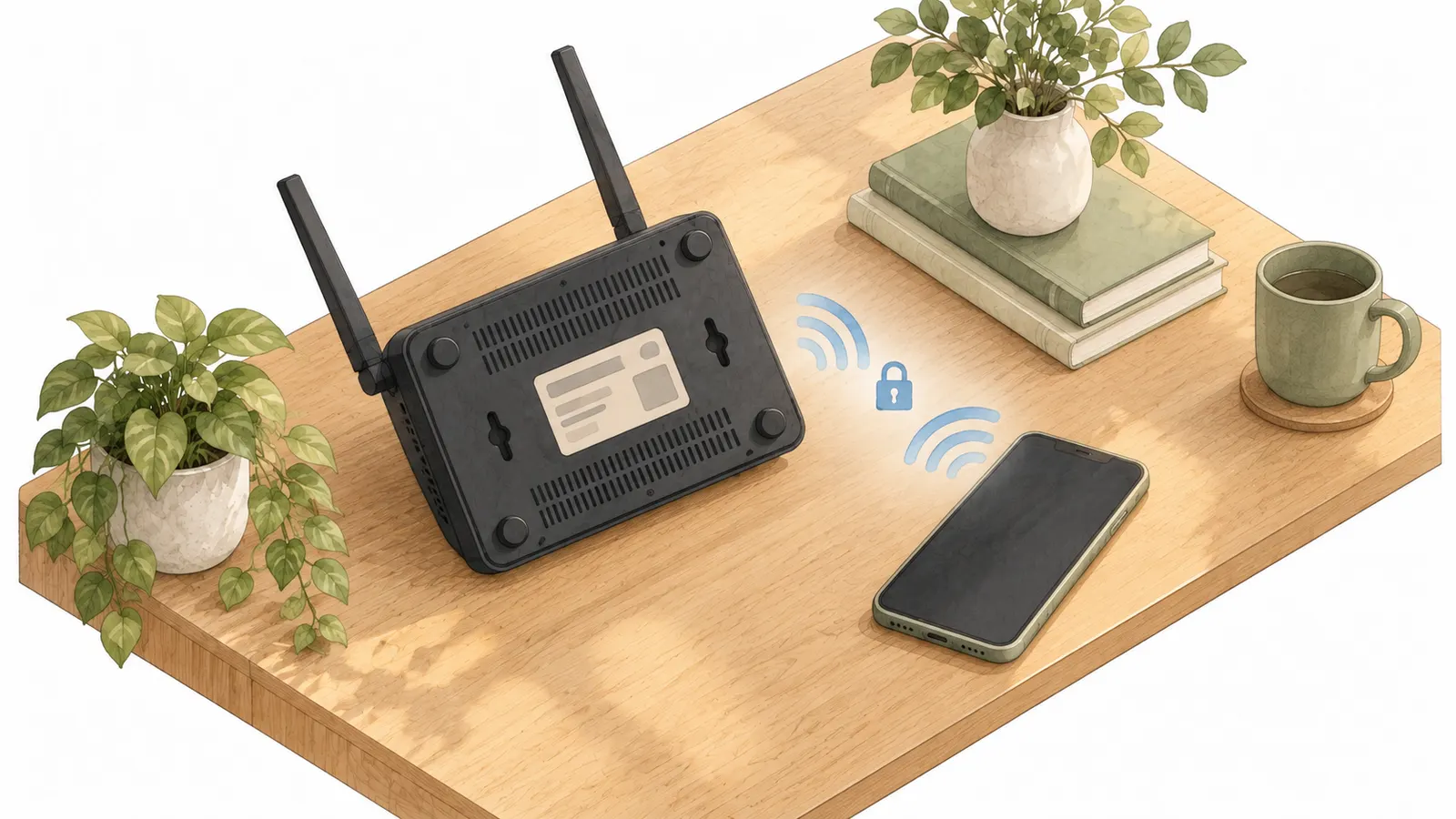
| Clave del WiFi | Conectar el móvil, la tele o el portátil a tu red | Pegatina de la parte inferior del router |
| Contraseña de configuración | Entrar en el panel del router en 192.168.1.1 | Pegatina de la parte inferior, junto a una dirección http y encima de un código de barras |
Con la clave del WiFi no se entra en el panel, y al revés. Si una no funciona, comprueba que no estás usando la otra.
Cómo cambiar el nombre y la contraseña del WiFi
Estos son los pasos de la ayuda oficial de O2:
- Conéctate a tu red, por WiFi o por cable. Por cable es más cómodo, porque no te quedas sin conexión al guardar.
- Abre el navegador y escribe http://192.168.1.1 (se abre en una pestaña nueva).
- Si el navegador avisa de que el sitio no es seguro, sigue adelante. O2 explica que es normal por la configuración del navegador y que para entrar vas a necesitar igualmente la contraseña del router.
- Escribe la contraseña de configuración de la pegatina.
- Entra en el apartado MENÚ. Verás el logo de Movistar: es normal.
- Cambia el nombre de la red WiFi, de la red WiFi Plus o de las dos.
- Cambia la contraseña. Tiene que tener 8 caracteres o más, distingue mayúsculas de minúsculas y puede llevar números y algunos caracteres especiales.
- Pulsa Aplicar cambios.
Si lo has hecho desde un aparato conectado por WiFi, en ese momento perderás la conexión. Busca la red con el nombre nuevo y conéctate con la clave nueva.
Cómo elegir la nueva clave
O2 recomienda en su ayuda:
- Mezclar mayúsculas, minúsculas, números y símbolos.
- Evitar nombres, fechas de nacimiento y combinaciones simples.
- Usar al menos 12 caracteres, aunque el router acepte desde 8.
- Apoyarse en un gestor de contraseñas si te cuesta recordarla.
Un truco práctico: una frase corta que solo tú entiendas, con algún número en medio, es larga, segura y fácil de teclear en la tele. Y ya que estás dentro, revisa que el cifrado sea WPA2 o WPA3; tienes la explicación en WPA2 y WPA3: qué cifrado elegir.
Sobre el nombre de la red: evita poner tu nombre, tu piso o tu dirección. Cualquier vecino lo ve en su lista de redes.
Después del cambio: reconecta todo
O2 lo recuerda en su ayuda: tras cambiar la clave, todos los dispositivos tendrán que conectarse de nuevo. Haz una lista rápida antes de empezar:
- Móviles, tabletas y portátiles de todos los de casa.
- Smart TV y decodificadores.
- Videoconsolas.
- Impresora, que a veces pide repetir su configuración de red.
- Enchufes, bombillas y altavoces inteligentes, que suelen reconectarse desde su app.
Si has cambiado también el nombre de la red, los aparatos no la reconocerán como la de siempre: tendrás que elegirla de nuevo en la lista.
Si no recuerdas la contraseña de configuración
Si alguien la cambió y ya no es la de la pegatina, tienes dos caminos:
- Recuperar el acceso sin borrar nada: llama a O2 antes de tocar el botón Reset.
- Reset de fábrica: O2 lo describe en su ayuda de averías, manteniendo pulsado el botón Reset de la parte trasera unos 15 segundos, hasta que se apagan las luces y el equipo arranca de nuevo. Vuelven las contraseñas de la pegatina, pero también se pierden el nombre y la clave del WiFi que hubieras puesto, así que toca reconectar todos los aparatos.
Para cambiar la contraseña de configuración por otra tuya, O2 indica el camino Menú > Cambio de contraseña del router. Apúntala en un sitio seguro: es la que te dejará volver a entrar.
Preguntas frecuentes
¿Por qué aparece el logo de Movistar si soy de O2?
Porque O2 es una marca del grupo Telefónica y comparten algunas aplicaciones, entre ellas el panel del router. La configuración que haces es sobre tu router de O2.
¿Puedo poner la misma contraseña en WiFi y WiFi Plus?
Sí. De hecho, así viene de fábrica. Tener la misma clave en las dos es lo más cómodo.
¿Es obligatorio cambiar la clave de fábrica?
No, pero O2 recomienda cambiarla cada cierto tiempo, sobre todo si notas la conexión más lenta de lo normal o sospechas que alguien la usa. Para comprobarlo, mira quién está conectado a tu WiFi.
¿Y si solo quiero ver la clave actual?
Si no la has cambiado nunca, está en la pegatina del router. Si la cambiaste, puedes recuperarla desde un aparato que ya esté conectado: te lo explicamos en ver la contraseña del WiFi guardada.
Fuentes
Documentación oficial de O2 consultada el 29 de septiembre de 2026.
- O2: cómo cambiar la contraseña del WiFi (se abre en una pestaña nueva)
- O2: cómo cambiar la contraseña del router (se abre en una pestaña nueva)
- O2: HGU, el router de la fibra de O2 (se abre en una pestaña nueva)
- O2: WiFi o WiFi Plus, qué red es mejor (se abre en una pestaña nueva)
- O2: no funciona internet con el router de O2 (se abre en una pestaña nueva)
Cómo trabajamos
Contrastamos cada procedimiento con documentación oficial de operadores y fabricantes. Separamos las especificaciones declaradas de las pruebas propias y actualizamos las guías cuando cambia el equipo.
Ver metodología editorial