
En esta guía8 apartados
Respuesta rápida
Los aparatos domóticos dan tres problemas, siempre los mismos: solo funcionan en 2,4 GHz, se instalan donde la señal es peor y son los equipos menos actualizados de la casa.
Los tres se resuelven, y ninguno con más velocidad. Lo que necesitas es una banda accesible, señal suficiente en el sitio definitivo y una red separada para los aparatos que menos control tienen.
Por qué solo van en 2,4 GHz
No es un defecto: es una decisión de diseño. Un enchufe inteligente envía unos pocos bytes al día. Con 2,4 GHz le sobra, llega más lejos, atraviesa mejor las paredes y el chip cuesta bastante menos.
El problema aparece cuando tu router publica un solo nombre de red para las dos bandas. Al configurar el aparato, la aplicación le pasa la red a la que está conectado tu móvil, y si tu móvil está en 5 GHz, el aparato recibe unos datos que no puede usar. El error que verás es genérico y no mencionará la banda por ningún lado.
La solución está desarrollada, con las tres formas de hacerlo, en cómo conectar un dispositivo de 2,4 GHz. En resumen: consigue que tu móvil esté en 2,4 GHz durante el emparejamiento.
Mide en el sitio definitivo, no donde lo configuras
Este es el error que causa la mitad de las desconexiones recurrentes.
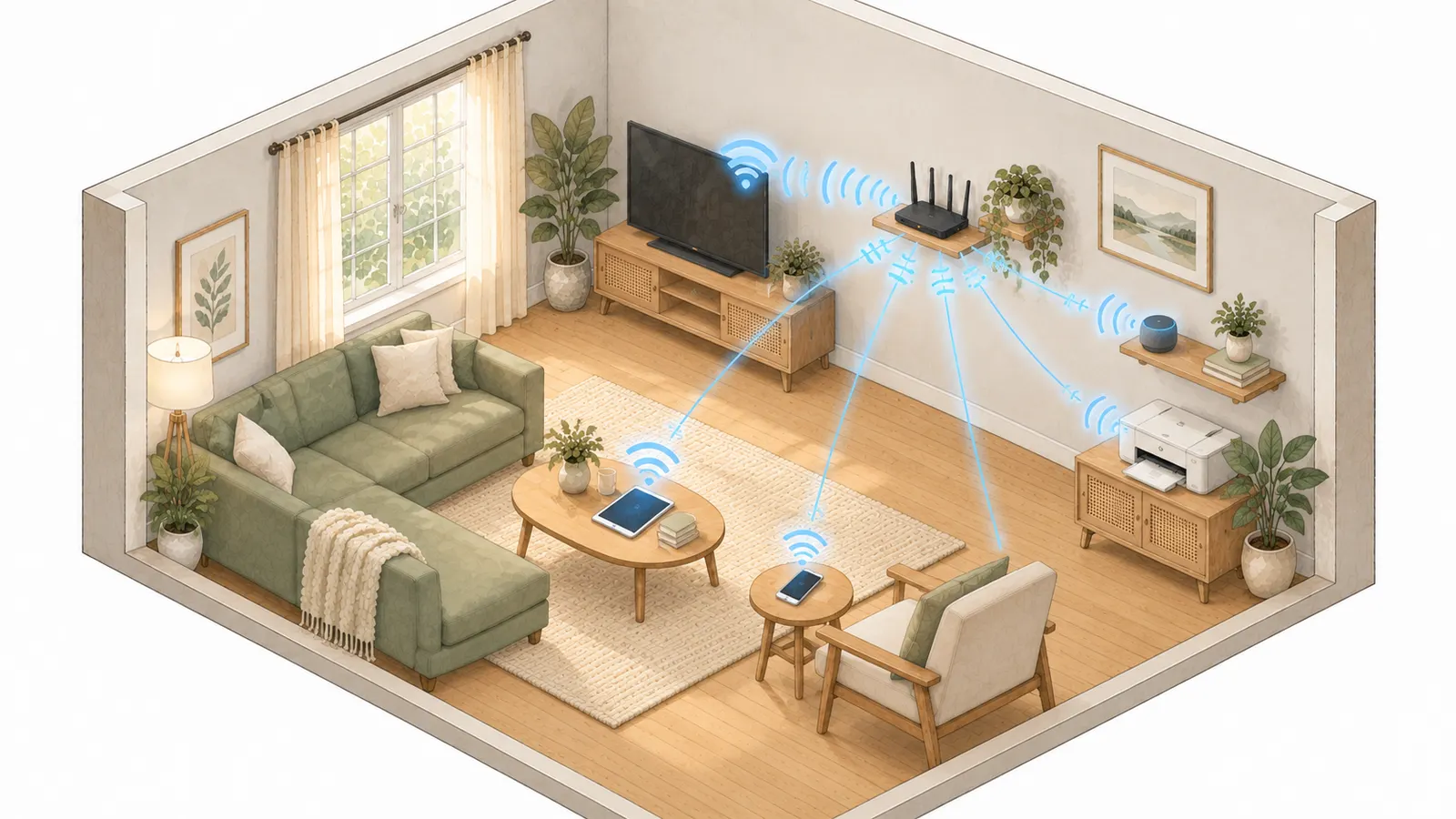
Una cámara se configura cómodamente en el salón, junto al router, y luego se instala en la puerta de la calle, en el garaje o en el jardín. Un termostato se empareja en la mesa y acaba en el pasillo detrás de una puerta metálica. En el sitio definitivo la señal es mucho peor, y el aparato funciona hasta que un día deja de hacerlo.
Antes de fijar nada con tornillos: lleva el móvil al punto exacto donde va a quedar el aparato y mira qué señal hay. Si ahí ya es floja para el móvil, para una cámara barata será inviable.
Y ten en cuenta que las cámaras exteriores tienen doble penalización: la pared que atraviesan y la propia carcasa.
Ponlos en una red separada
Los aparatos domóticos baratos son, casi siempre, los dispositivos menos actualizados de tu casa. Muchos dejan de recibir actualizaciones al año o dos de salir al mercado, y siguen conectados durante una década.
Moverlos a la red de invitados los deja funcionando igual y los aísla de tus ordenadores, de tus carpetas compartidas y de tus discos en red. Es de las cosas más rentables que puedes hacer en media hora.
Una comprobación antes: algunas aplicaciones exigen que el móvil esté en la misma red que el aparato para controlarlo desde casa. Si es tu caso, prueba con un dispositivo antes de mover todos.
Cuando se desconectan cada dos días
Por orden de probabilidad:
Señal justa en el punto de instalación. Es la causa número uno. Funciona el primer día y falla cuando cambian las condiciones.
Cambio de contraseña o de configuración de la red. Los aparatos sin pantalla no avisan: simplemente dejan de aparecer. Después de cualquier cambio en la red, revisa la lista de dispositivos.
Direcciones agotadas o repetidas. Un hogar con mucha domótica puede acercarse al límite del reparto de direcciones del router. Reiniciar el router lo libera; asignar direcciones fijas a los aparatos importantes lo evita.
Ahorro de energía del router. Algunos equipos desconectan clientes inactivos, y un sensor que habla una vez al día es exactamente eso.
Interferencias en 2,4 GHz. Es la banda más saturada. Si los cortes tienen horario, mira el canal.
El propio aparato. Los dispositivos baratos se cuelgan. Un enchufe inteligente con temporizador que reinicie el aparato problemático suena a chiste y funciona sorprendentemente bien.
Cuántos dispositivos aguanta la red
Más de los que la gente cree, pero menos de los que dice la caja. Lo que conviene mirar:
| Aspecto | Qué comprobar |
|---|---|
| Límite del router | Algunos equipos declaran un máximo bajo, y se alcanza con domótica |
| Rango de direcciones | El reparto por defecto puede quedarse corto |
| Saturación de 2,4 GHz | Todos los aparatos domóticos comparten esa banda |
| Cámaras | Son la excepción: consumen mucho más que el resto juntos |
Las cámaras merecen mención aparte. Una cámara grabando en continuo consume más que todos tus enchufes, bombillas y sensores juntos. Si tienes varias, configúralas para grabar solo con detección de movimiento y, si puedes, cablealas.
Qué no hacer
- No desactives la banda de 5 GHz para simplificar el emparejamiento. Separar los nombres consigue lo mismo sin renunciar a nada.
- No dejes las contraseñas de fábrica en cámaras ni en ningún aparato accesible. Es el objetivo más fácil que existe.
- No abras puertos hacia una cámara salvo que sepas exactamente lo que haces. Elige cámaras que funcionen a través de la nube del fabricante.
- No fijes nada con tornillos antes de comprobar la señal en ese punto.
- No compres aparatos de marcas sin rastro. El firmware que no se actualiza es un problema de seguridad que se queda en tu casa años.
Preguntas frecuentes
¿Por qué mi cámara se desconecta sola?
Lo más probable es señal justa en su ubicación. Comprueba con el móvil qué cobertura hay exactamente ahí, y si es floja, acerca el punto de emisión o cablea la cámara.
¿Puedo tener domótica y buen WiFi a la vez?
Sí. Separa los nombres de las bandas, deja los aparatos en 2,4 GHz y usa 5 GHz para móviles y portátiles. Cada cosa en su sitio, sin renunciar a nada.
¿Las cámaras consumen muchos datos?
Bastante más que el resto de la domótica, sobre todo si graban en continuo o suben a la nube. Configúralas para grabar solo con movimiento y ajusta la calidad a lo que necesites de verdad.
¿Merece la pena un router específico para domótica?
No. Lo que marca la diferencia es la cobertura en los puntos donde están los aparatos y tener las bandas bien organizadas, no un equipo especial.
He cambiado la contraseña y se ha desconectado todo
Es lo esperable: cada aparato guarda la clave y hay que volver a introducirla. Por eso conviene hacer el cambio en un momento en que puedas dedicar un rato a reconectarlo todo, y tener la lista de aparatos a mano.
¿Y si el aparato solo se conecta durante la configuración y luego no?
Suele ser diferencia entre el sitio de configuración y el definitivo, o un cifrado incompatible. Prueba a pasar la red al modo mixto WPA2/WPA3 si la tenías solo en WPA3.
Cómo trabajamos
Contrastamos cada procedimiento con documentación oficial de operadores y fabricantes. Separamos las especificaciones declaradas de las pruebas propias y actualizamos las guías cuando cambia el equipo.
Ver metodología editorial