

En esta guía10 apartados
Respuesta rápida
Para entrar en un router Xiaomi, conéctate a su WiFi y escribe miwifi.com o 192.168.31.1 en la barra de direcciones del navegador. Es la dirección que da Xiaomi en la documentación de sus routers y de sus sistemas Mesh.
- No hay usuario ni contraseña de fábrica. La contraseña de administración la creas tú la primera vez que lo configuras.
- Si al configurarlo marcaste la opción de usar la clave del WiFi como contraseña de administración, es la misma que la del WiFi.
- Si la has olvidado, la única salida que da Xiaomi es restablecer el router y volver a configurarlo.
También puedes gestionarlo con la app Xiaomi Home (antes Mi Home) en el móvil.
Antes de empezar: qué necesitas
Estar conectado al router. La página de configuración está dentro del propio router, no en internet. Tienes que estar en su WiFi o conectado por cable a uno de sus puertos. Si estás en el WiFi del router del operador, no llegarás al Xiaomi.
La etiqueta de la base. Debajo del router viene el nombre de la WiFi de fábrica. Es la red a la que te conectas la primera vez.
Los datos de tu conexión, por si los pide. Si tu operador usa PPPoE, el asistente te pedirá usuario y contraseña de la línea. Xiaomi remite al operador si no sabes qué tipo de conexión tienes.
Si no tienes claro qué equipo tienes, la herramienta qué router tengo te ayuda a identificarlo.
Primera configuración desde el navegador
Este es el método web que describe Xiaomi para sus routers actuales, como el Xiaomi Router BE3600:
1. Conecta el cable. Enchufa el router a la corriente y conecta un cable desde el módem o el router del operador a cualquiera de sus puertos. En los modelos recientes los puertos son autoadaptables: el router detecta solo cuál es la entrada de internet. Si tienes una toma de red en la pared, conecta el cable directamente ahí.
2. Conéctate a su WiFi. Busca en el móvil o el portátil la red cuyo nombre aparece en la etiqueta de la base.
3. Abre la página de configuración. Normalmente se abre sola. Si no, escribe miwifi.com o 192.168.31.1 en la barra de direcciones. En algunos modelos más antiguos, como el Xiaomi Router AC1200, Xiaomi cita también router.miwifi.com.
4. Sigue el asistente. Te pedirá el tipo de conexión y, si hace falta, el usuario y la contraseña de tu operador.
5. Elige nombre y clave del WiFi. Aquí decides también la contraseña de administración. Hay una casilla para usar la misma clave del WiFi. Si no la marcas, el router te pide una contraseña de administración nueva.
6. Espera. Al terminar, el WiFi se reinicia y la red desaparece un momento. Vuelve a buscarla pasados unos segundos y conéctate con la clave nueva.
Configurarlo con la app Xiaomi Home
La otra vía es la app. Xiaomi indica que en el BE3600 basta con abrir Xiaomi Home, tocar el + de arriba a la derecha, elegir el modelo y seguir las instrucciones.
Tres detalles que conviene saber:
- La región de la app tiene que ser la correcta. Xiaomi avisa de que, si no lo es, no podrás añadir el router.
- No todos los modelos usan la misma app. Xiaomi aclara que el BE3600 solo se vincula con Xiaomi Home y no con la app Mi WiFi. Si tu router es antiguo, mira qué app indica su manual.
- Puedes hacerlo al revés. Configura primero por web y añade después el router a la app.
Desde la app, Xiaomi enumera funciones como la red de invitados, el reinicio programado o la gestión de contraseñas.
Cambiar el nombre y la clave del WiFi
Desde la app. En la documentación del Xiaomi Router BE19000 Pro, Xiaomi indica: tarjeta del router en Xiaomi Home y apartado [Wi-Fi settings].
Desde el navegador. Entra en miwifi.com o 192.168.31.1 con tu contraseña de administración y ve a [Settings] > [Wi-Fi settings]. Ahí se ven y cambian el cifrado y el canal. Pulsa [Save] para que se aplique. En español los nombres pueden aparecer traducidos, pero la estructura es la misma.
Al guardar, el WiFi se reinicia y todos los aparatos se desconectan un momento. Si cambias la clave, tendrás que volver a meterla en cada uno. Cómo hacerlo sin dejar a nadie fuera lo explicamos en cómo cambiar la contraseña del WiFi, y si quieres cambiar el canal por interferencias de los vecinos, en cómo cambiar el canal del WiFi.
El piloto del router: qué te está diciendo
El Xiaomi Router BE3600 tiene un solo piloto. Según Xiaomi:
| Piloto | Qué significa |
|---|---|
| Apagado | Router apagado o desenchufado |
| Naranja fijo | Arrancando, o error de conexión de red |
| Naranja respirando | Arrancado y listo para configurar |
| Naranja parpadeando | Un satélite Mesh se está uniendo, o actualización en curso |
| Azul fijo | Funciona con normalidad |
| Azul respirando | Ha detectado un satélite Mesh nuevo |
| Azul parpadeando | El satélite se está conectando al router principal |
Otros modelos tienen dos pilotos (sistema e internet). Consulta la ficha de soporte de tu modelo en mi.com.
Si no consigues entrar
La página no abre. Comprueba que estás en la WiFi del Xiaomi y no en la del operador ni en datos móviles. Escribe la dirección en la barra de direcciones, no en el buscador.
No recuerdas la contraseña de administración. Prueba primero la clave del WiFi: Xiaomi explica que, si no fijaste una distinta, son la misma.
Internet va mal o la app no encuentra el router. Para el BE3600, Xiaomi recomienda como primer paso desactivar IPv6: en 192.168.31.1, [Common settings] > [Network settings] > [IPv6 network settings]. Para vincular ese modelo pide además la app en versión 9.1.705 o posterior.
Quieres entrar desde fuera de casa por web. Xiaomi indica que el panel del BE3600 no admite acceso externo, ni siquiera con DDNS. Para eso está la app.
Si tu Xiaomi está detrás del router del operador y algo no cuadra, lee cómo usar un sistema Mesh con el router del operador.
Qué no hacer
- No restablezcas el router a la primera. En el BE3600 y el AC1200, Xiaomi indica mantener el botón Reset unos 5 segundos: el piloto se pone naranja y, cuando vuelve a azul, el router está como de fábrica. Borra nombre de red, claves y ajustes. Antes prueba la clave del WiFi como contraseña.
- No lo apagues mientras actualiza. Si el piloto parpadea en naranja puede estar instalando una actualización.
- No cambies el tipo de conexión a ciegas. Si antes funcionaba, deja lo que había. Si tienes que tocarlo, pregunta a tu operador qué usa.
- No tires de reinicios constantes para arreglar cortes. Lee antes cómo reiniciar el router correctamente.
Preguntas frecuentes
¿Cuál es la IP de un router Xiaomi?
Xiaomi da 192.168.31.1 como dirección de gestión y miwifi.com como dominio. En su documentación del Mesh System AX3000 NE, 192.168.31.1 aparece como IP de gestión por defecto.
¿Cuál es la contraseña por defecto del router Xiaomi?
No hay. Xiaomi indica que la contraseña de gestión la crea el usuario en la primera configuración. Si marcaste la casilla correspondiente, es la misma que la del WiFi.
¿Tengo que usar la app o vale el navegador?
Vale cualquiera de los dos. La app da acceso remoto y funciones de domótica; el navegador sirve para ajustes más detallados.
¿Cómo lo restablezco de fábrica?
Con el router encendido, mantén el botón Reset unos 5 segundos (según Xiaomi para el BE3600 y el AC1200). En modelos con botón combinado de reset y Mesh, sigue el manual de tu modelo.
¿Qué router Xiaomi me compro?
Los modelos que hoy se venden nuevos y con garantías razonables los tienes en mejores routers Xiaomi.
Fuentes
Documentación oficial de Xiaomi consultada el 29 de septiembre de 2026.
- Xiaomi: instalar y configurar el Xiaomi Router BE3600 (se abre en una pestaña nueva)
- Xiaomi: preguntas frecuentes del Xiaomi Router BE3600 (se abre en una pestaña nueva)
- Xiaomi: contraseña olvidada en el Xiaomi Router BE3600 (se abre en una pestaña nueva)
- Xiaomi: preguntas frecuentes del Xiaomi Router AC1200 (se abre en una pestaña nueva)
- Xiaomi: contraseña de administración olvidada en el AC1200 (se abre en una pestaña nueva)
- Xiaomi: configurar la red del Xiaomi Router AX3000T (se abre en una pestaña nueva)
- Xiaomi: preguntas frecuentes del Xiaomi Router BE19000 Pro (se abre en una pestaña nueva)
- Xiaomi: preguntas frecuentes del Xiaomi Mesh System AX3000 NE (se abre en una pestaña nueva)
Productos mencionados en esta guía
No copiamos precios porque cambian a menudo: comprueba siempre las condiciones vigentes en la tienda.
Esta página incluye enlaces de afiliación. En calidad de Afiliado de Amazon, obtengo ingresos por las compras adscritas que cumplen los requisitos aplicables. El precio que pagas es el mismo. La selección se basa en las especificaciones oficiales de cada fabricante y en su encaje con el problema descrito, no en la comisión: no hemos probado todos los modelos en laboratorio.
Recomendado
Xiaomi
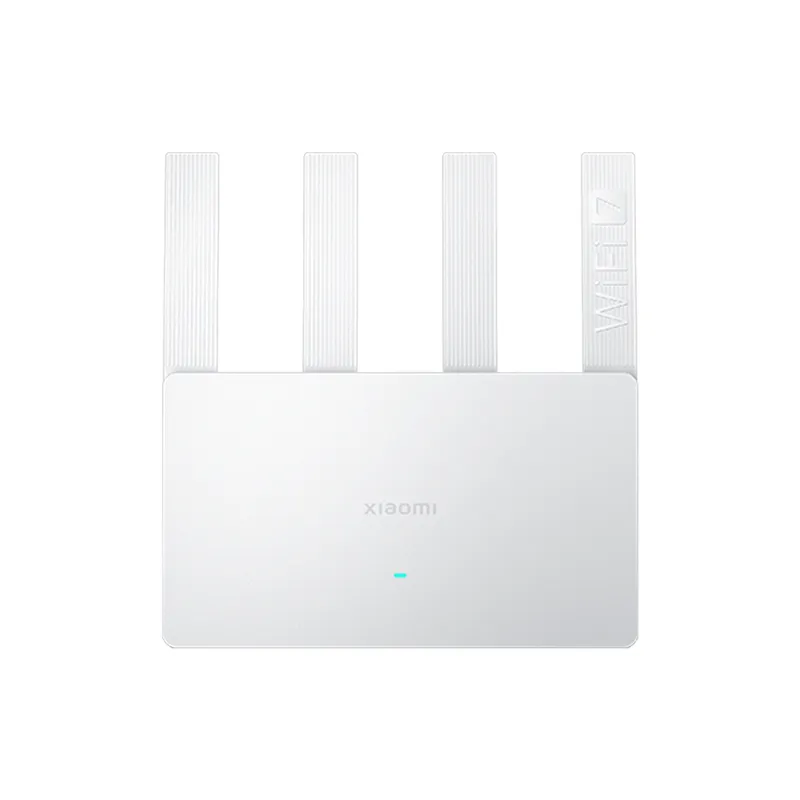
Xiaomi Router BE3600 2.5G
Modelo Router BE3600 (versión 2.5G)
Router WiFi 7 de doble banda de gama de entrada: 2882 Mbps en 5 GHz con 160 MHz y 688 Mbps en 2,4 GHz, con MLO. Un puerto de 2,5 Gbps y tres Gigabit, todos autoadaptables WAN o LAN, y Mesh con otros routers Xiaomi compatibles.
Cómo trabajamos
Contrastamos cada procedimiento con documentación oficial de operadores y fabricantes. Separamos las especificaciones declaradas de las pruebas propias y actualizamos las guías cuando cambia el equipo.
Ver metodología editorial